Deepseek本地化部署以及知识库搭建

发表于
3

一、安装Ollama

如果想要在本地运行 DeepSeek 需要用到 Ollama 这个工具,这是一个开源的本地大模型运行工具。

我们可以到Ollama 官网 https://ollama.com/ 下载 Ollama ,下载时有三个系统的安装包可选择,这里只需要选择我们电脑对应的操作系统版本下载即可,这里由于我的电脑是 Windows ,所以下载Windows版本。
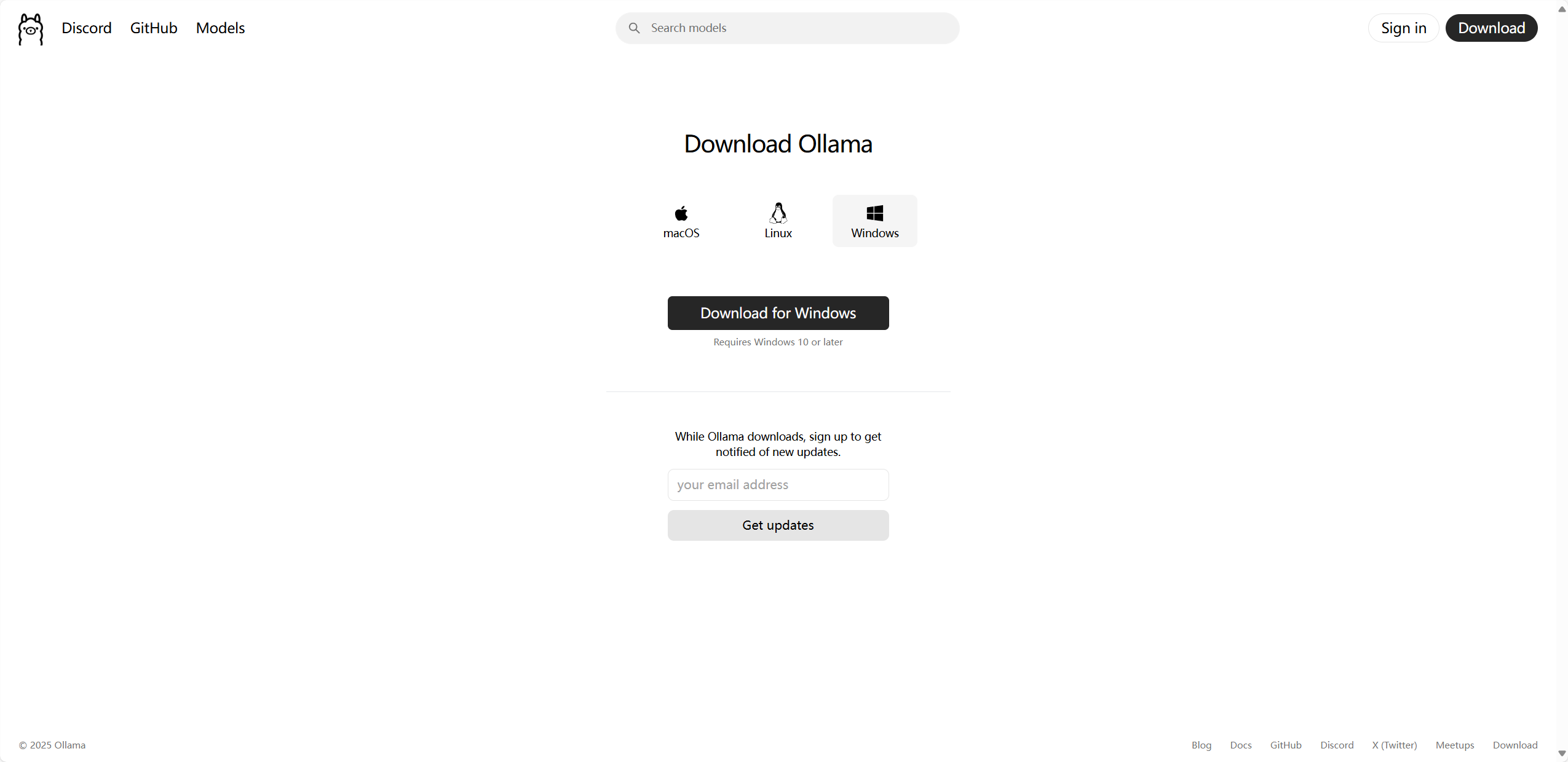
image-20250225145814831.png

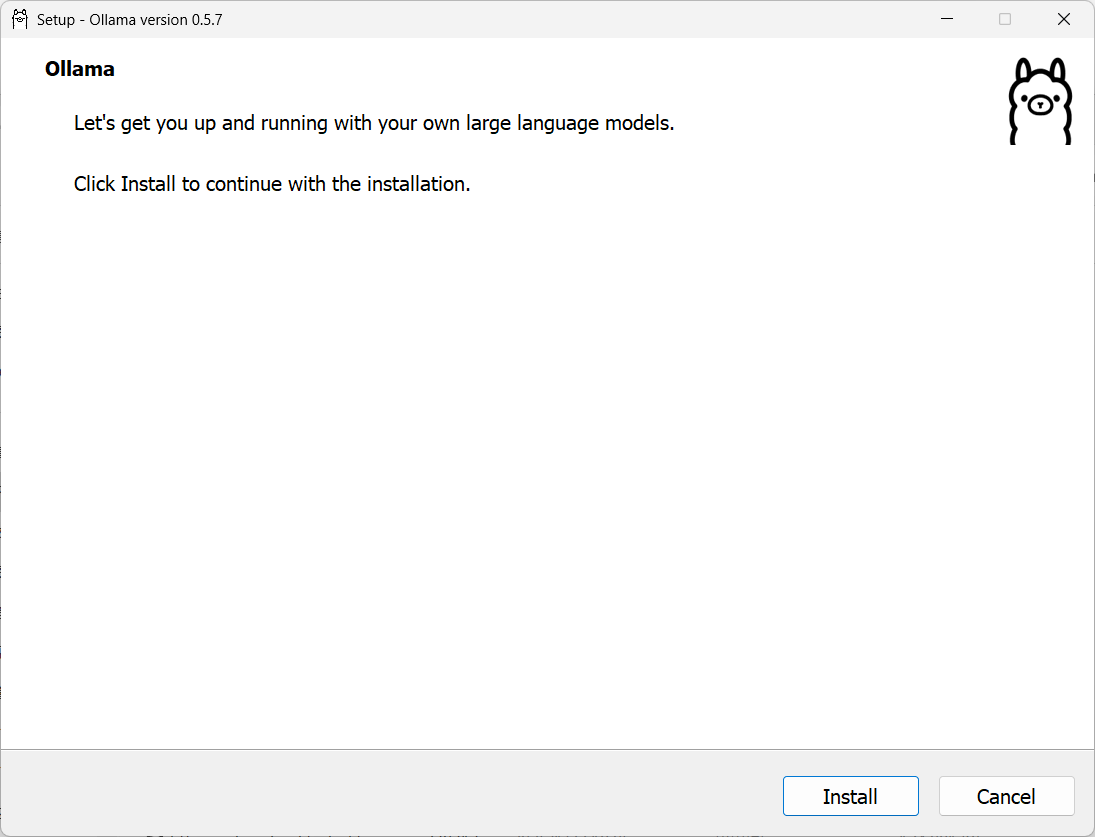
直接点击Install即可

image-20250225150019429.png

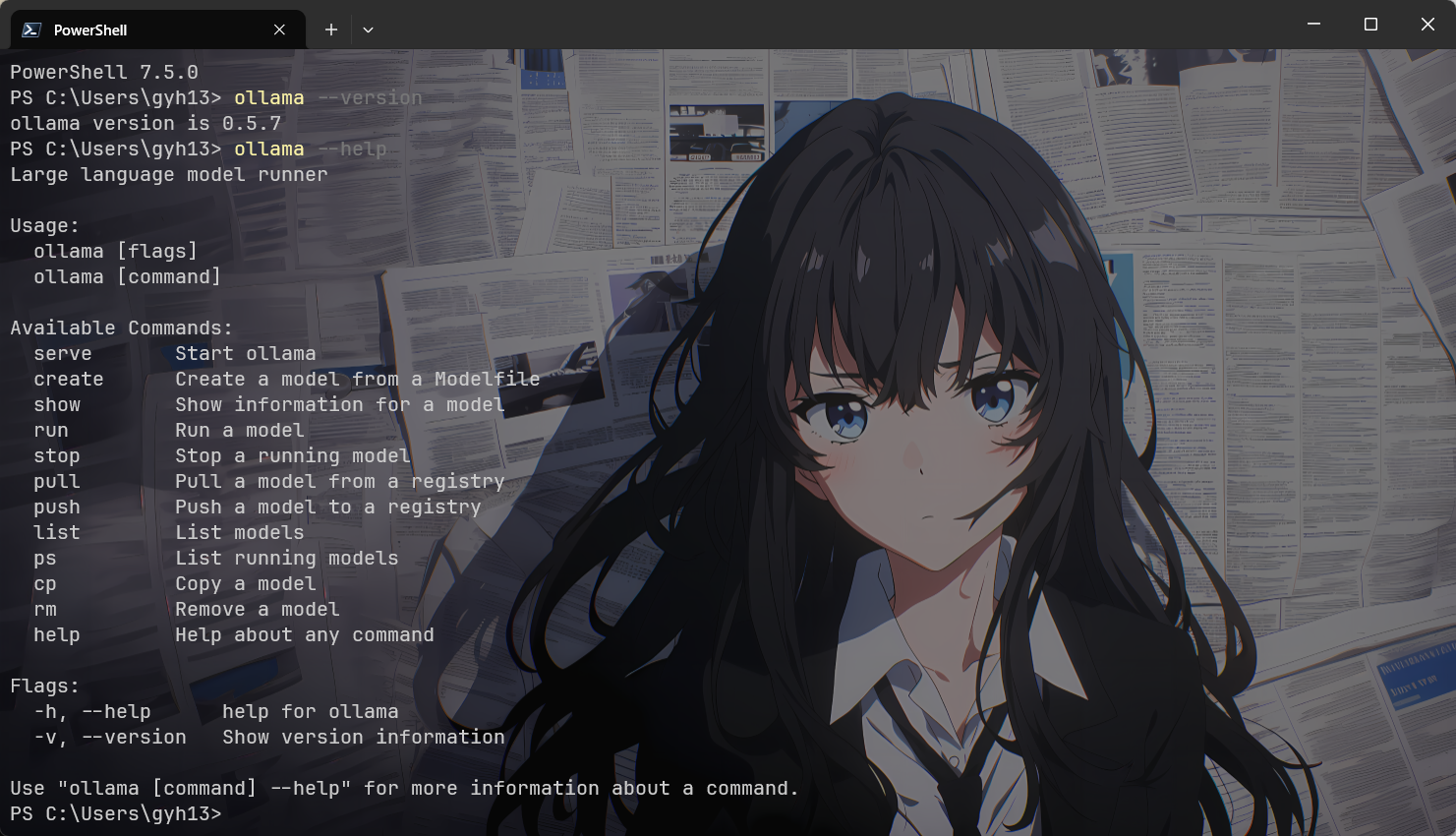
安装完成后打开我们的powershell,验证是否安装成功

image-20250225150136618.png

二、安装deepseek模型

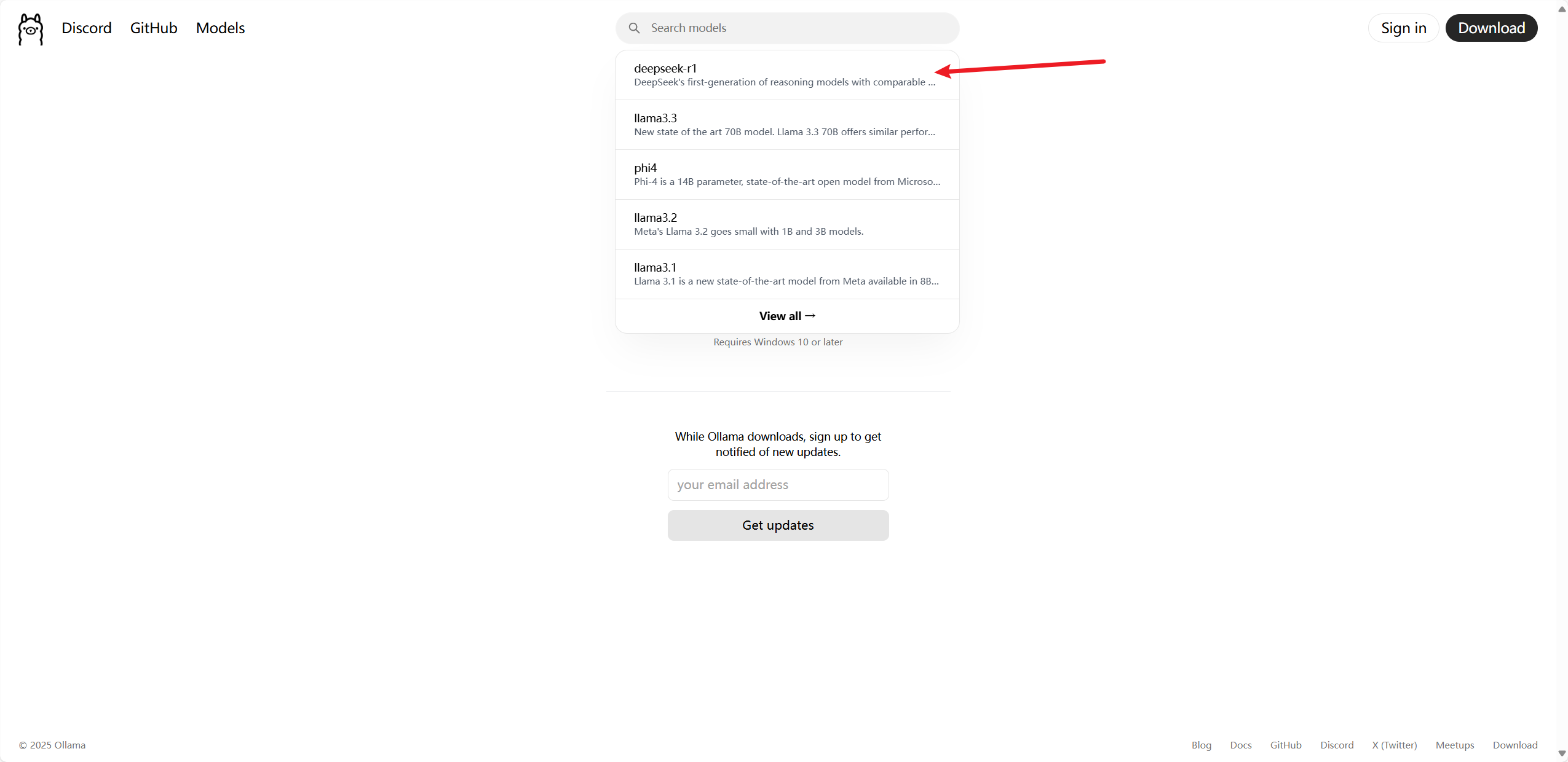
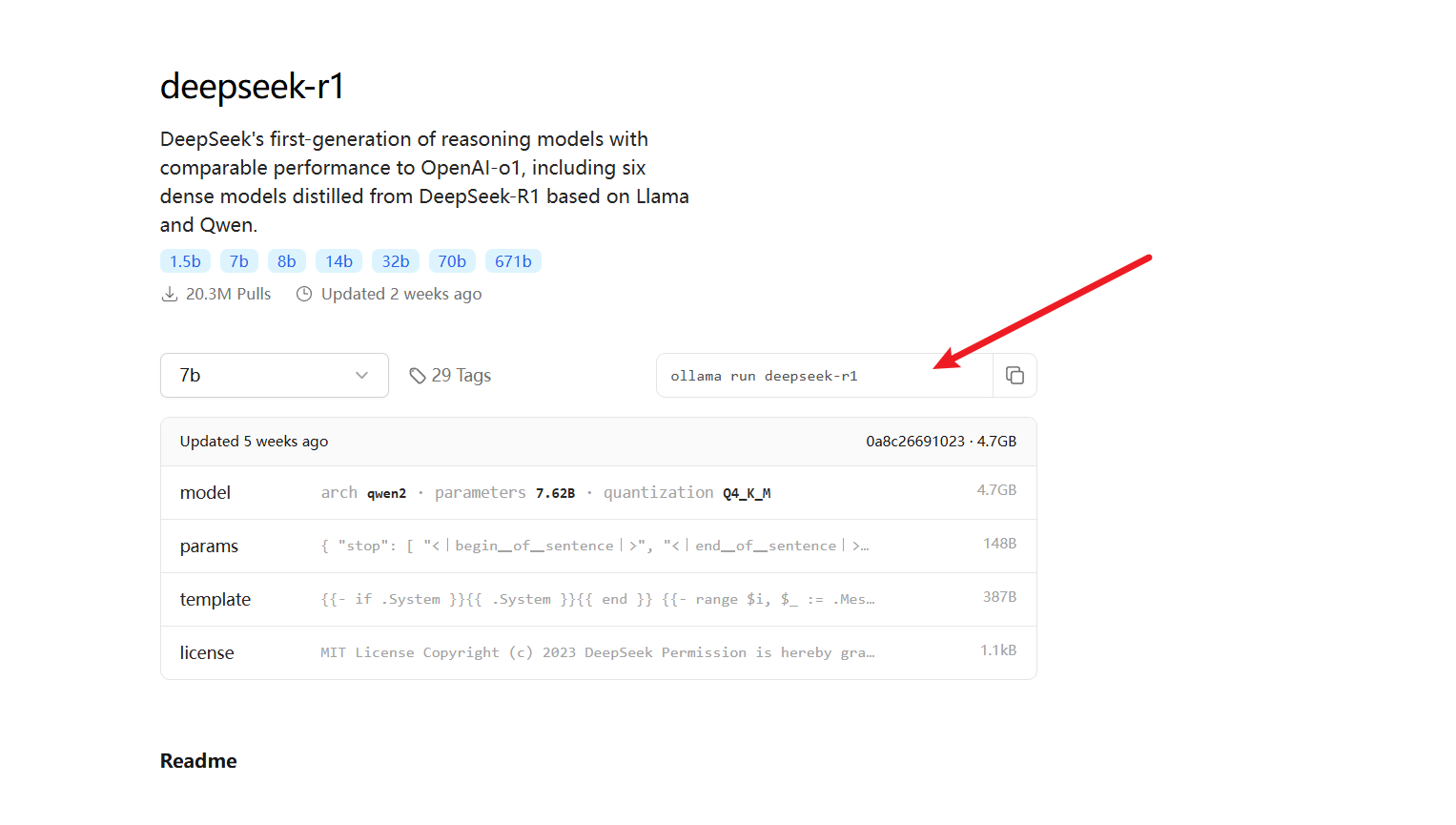
选择deepseek-r1模型

image-20250225150308583.png

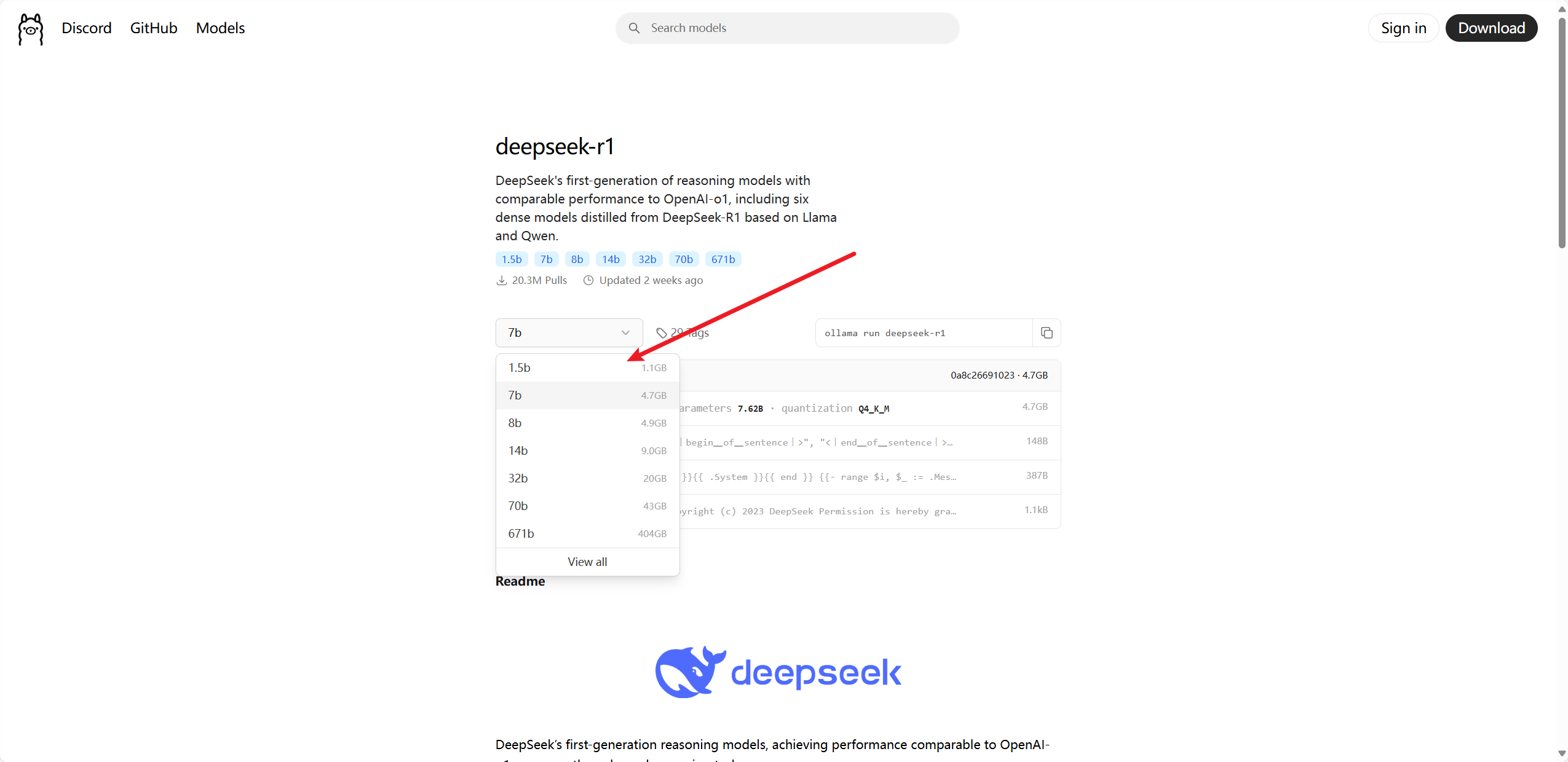
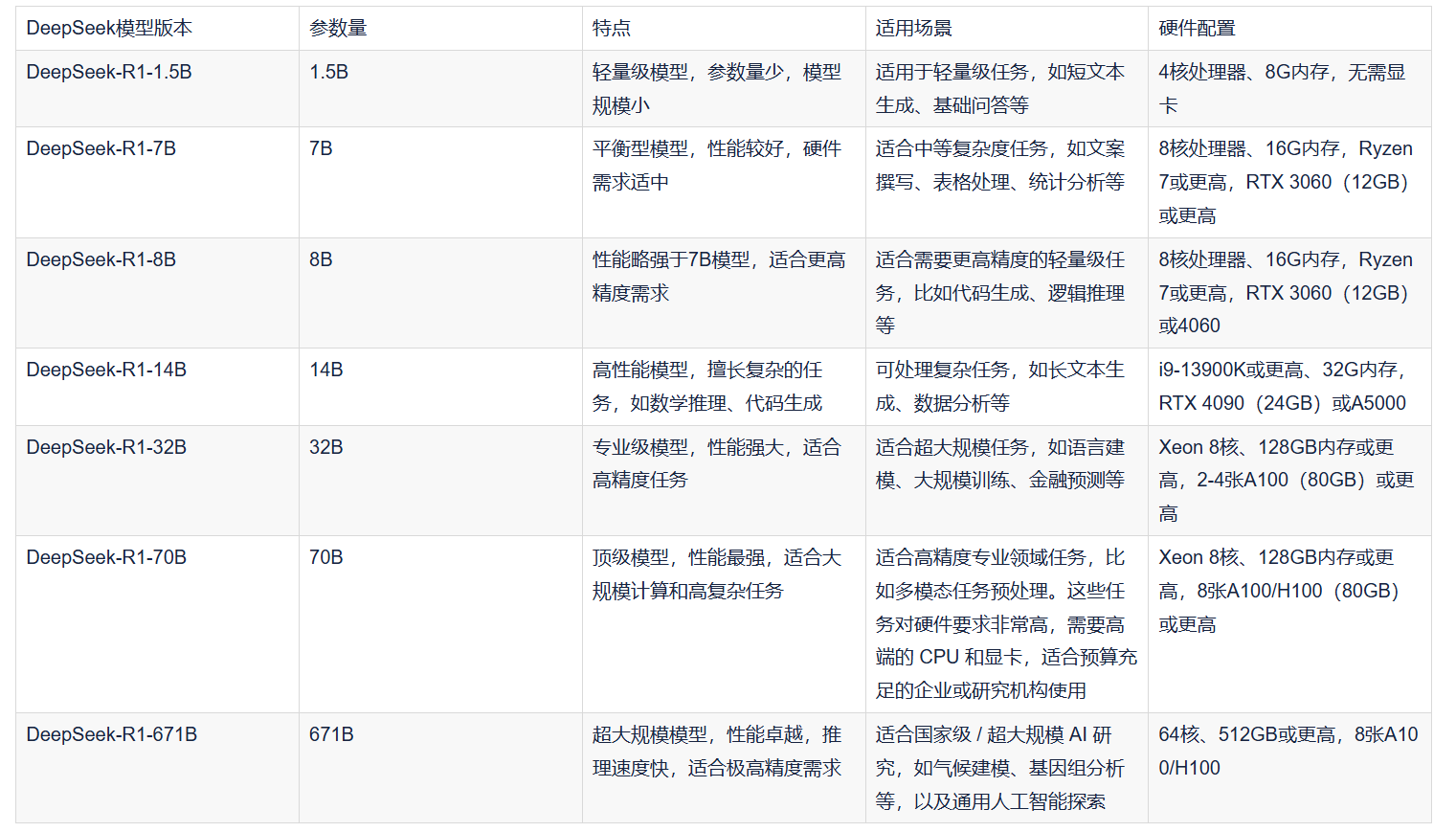
这里我们需要根据自己电脑的硬件配置来选择模型大小,我本人选择的7b

image-20250225150349622.png

下面附一张大致的对应关系图(仅供参考)

image-20250225150551246.png

选择好模型后,复制右边的代码

image-20250225150640743.png

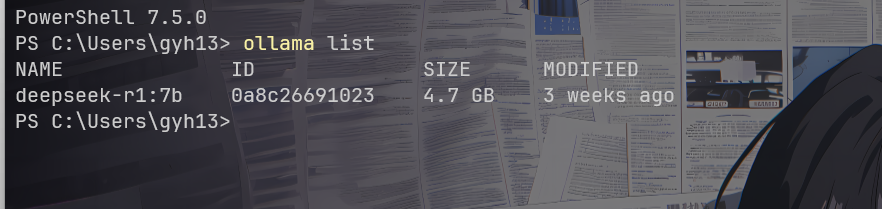
粘贴至我们的powershell中即可下载

image-20250225150825954.png
image-20250225150854863.png

三、配置可视化界面

由于命令行模式下,不算美观,这里我们选择通过 Chatbox 这个可视化图文交互界面来使用它。

Chatbox 官网:https://chatboxai.app/zh
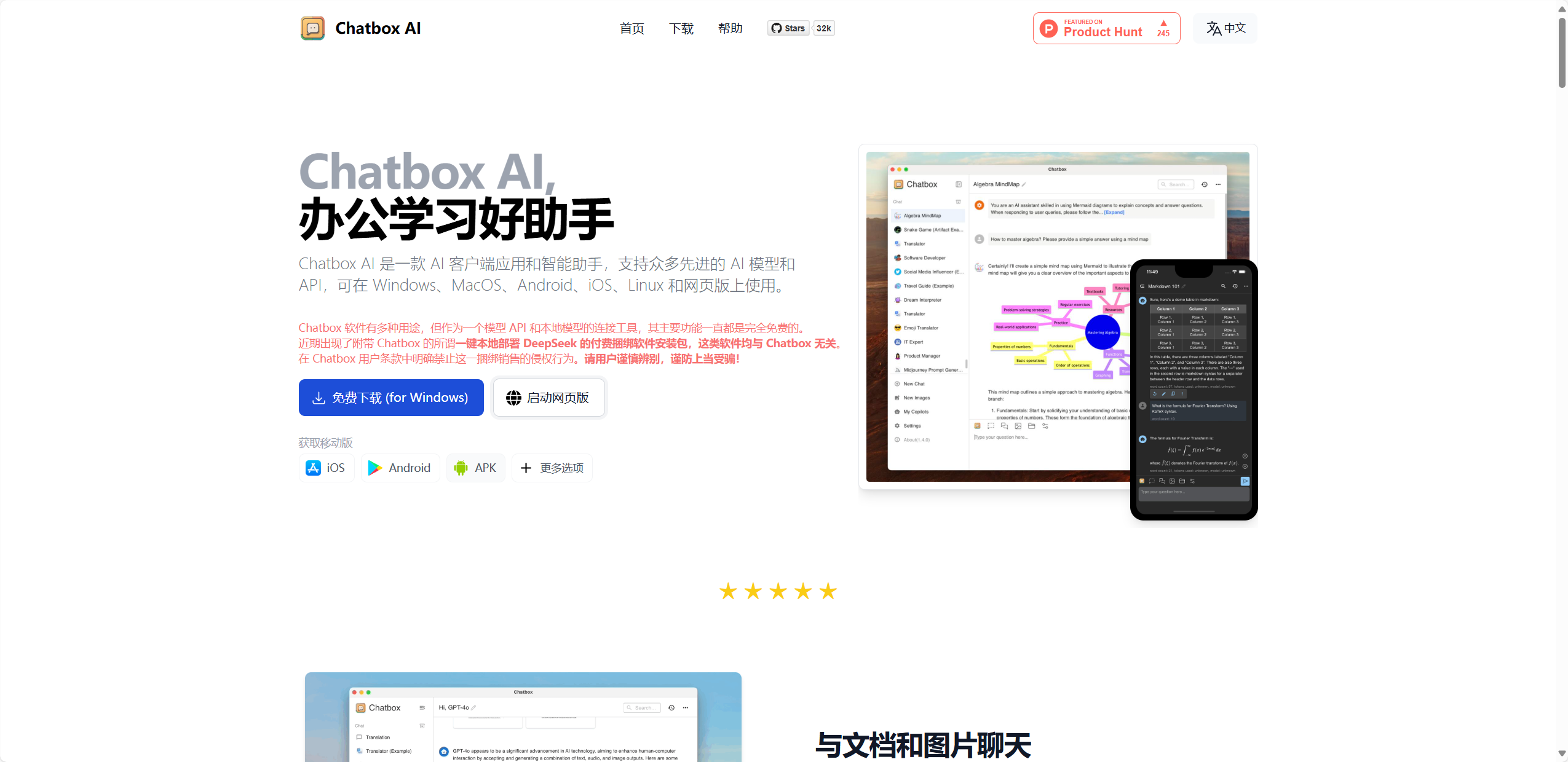
image-20250225151259135.png

有本地客户端和网页版,这里我们选择本地客户端

image-20250225151520858.png

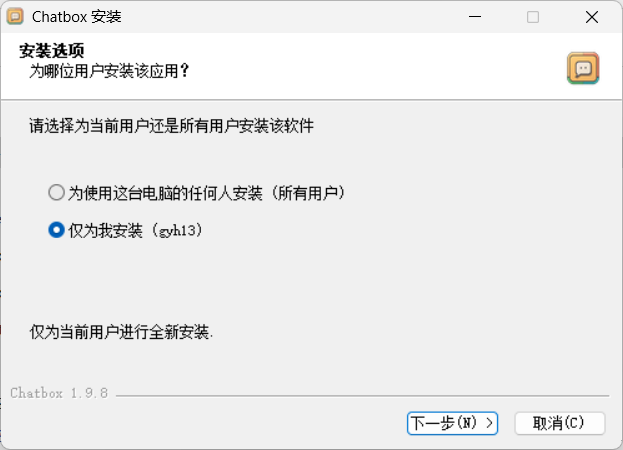
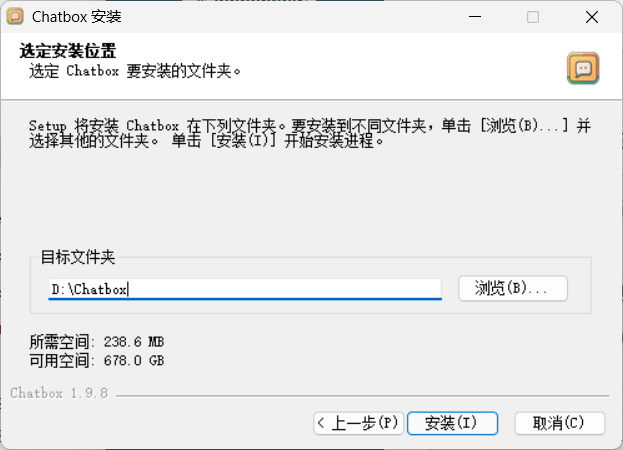
下一步

image-20250225151559095.png

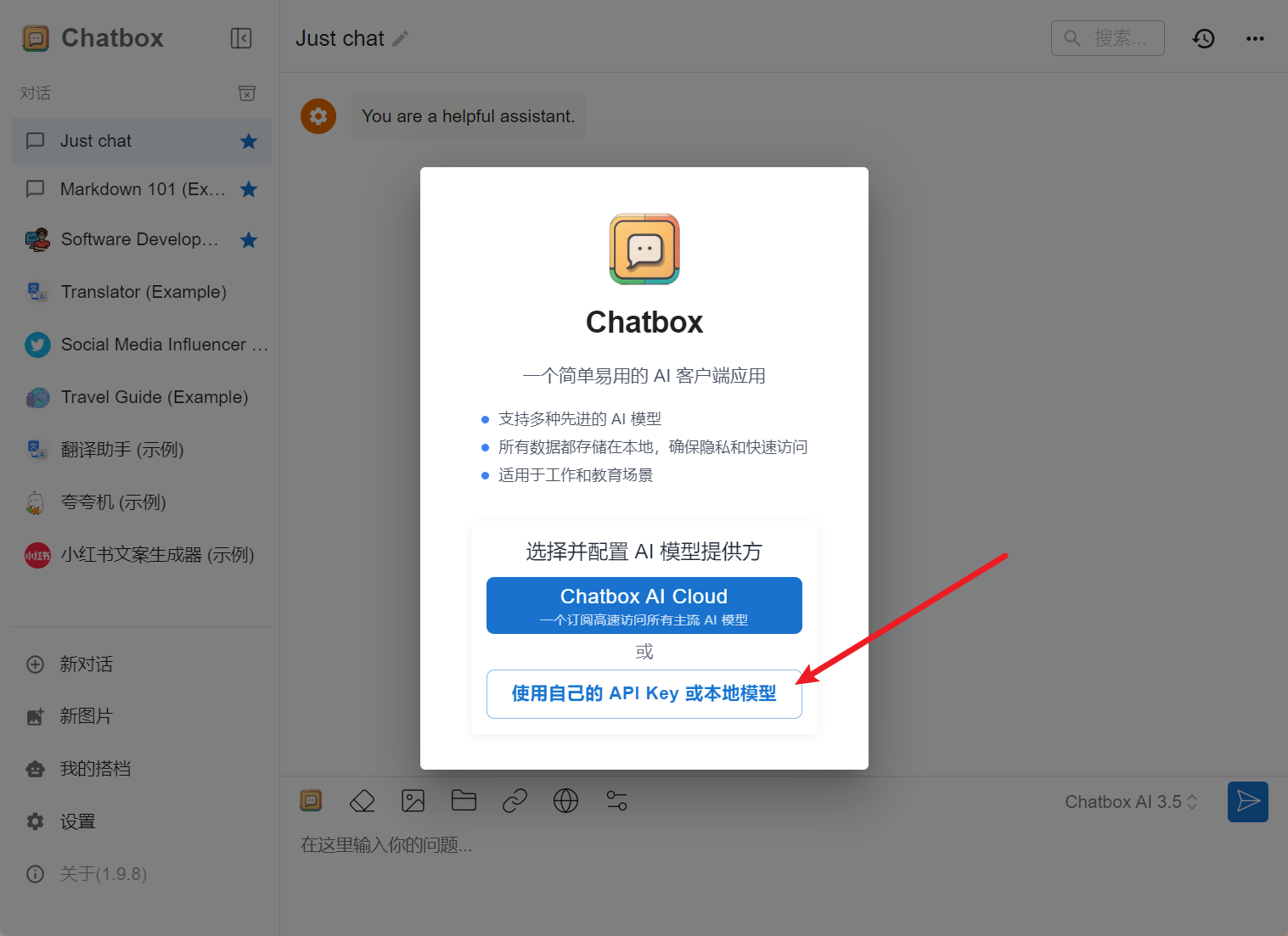
安装完后打开

image-20250225153110420.png

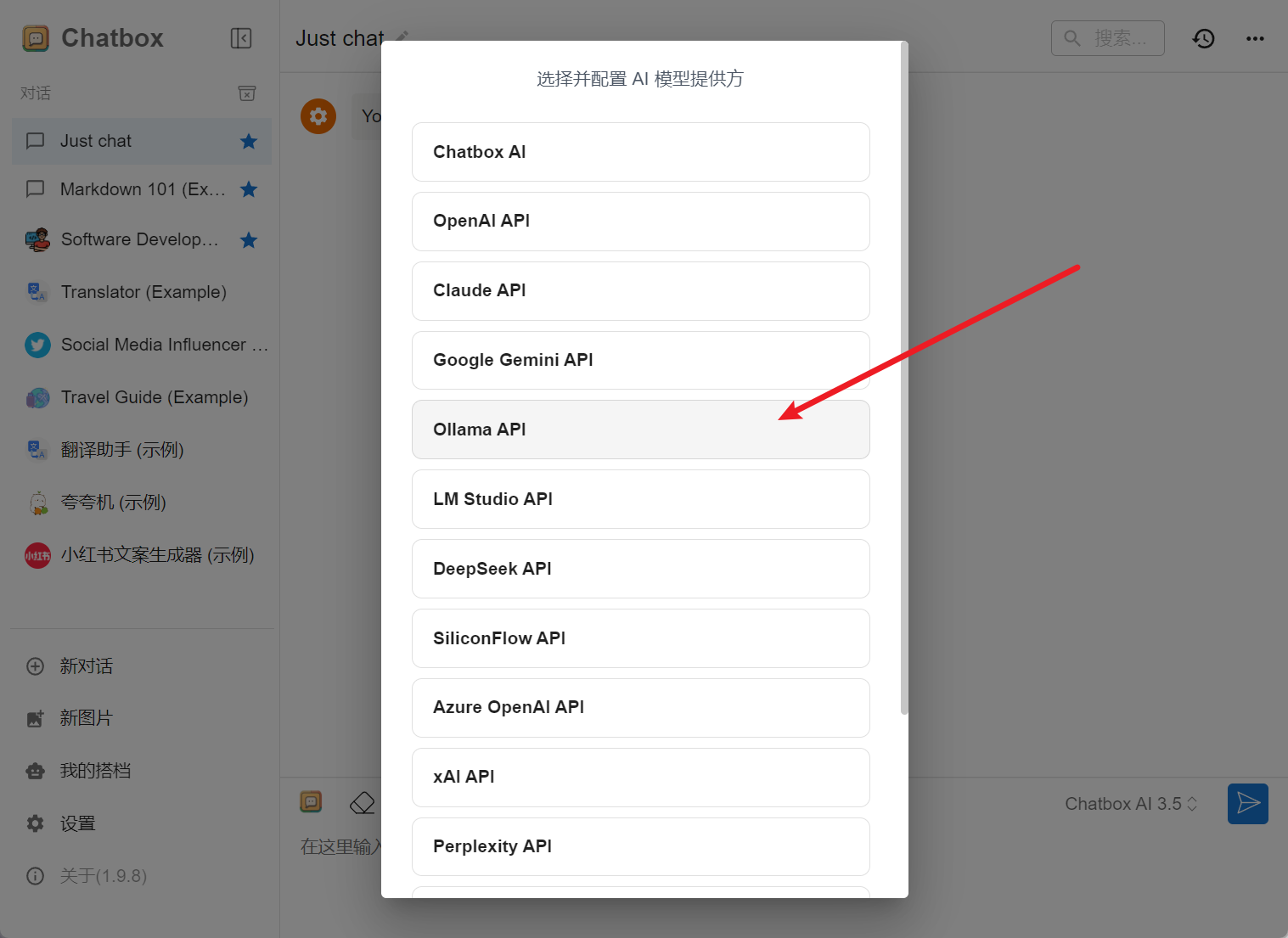
选择ollama api

image-20250225153149400.png

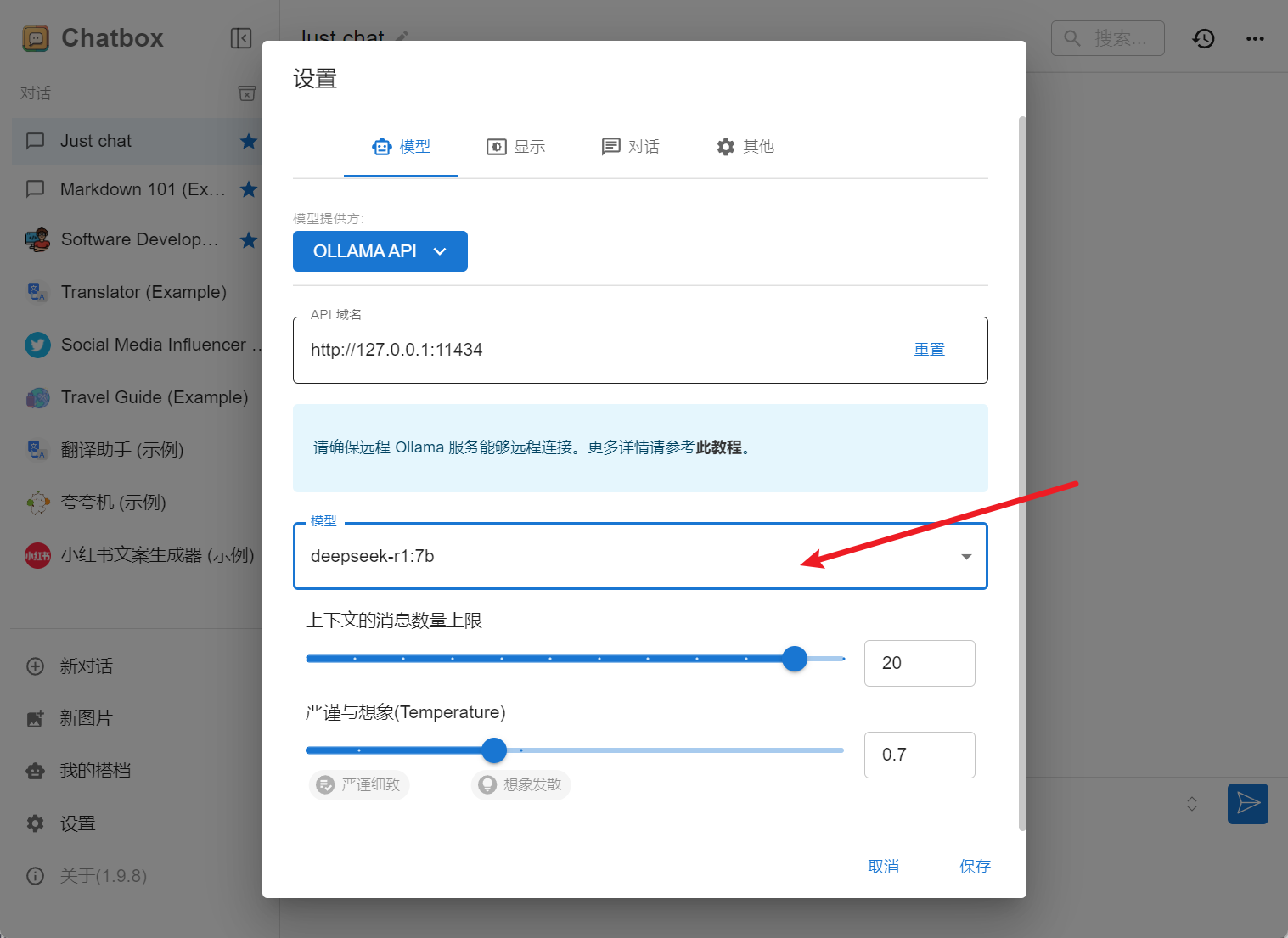
选择我们的模型(需要本地先把模型跑起来)

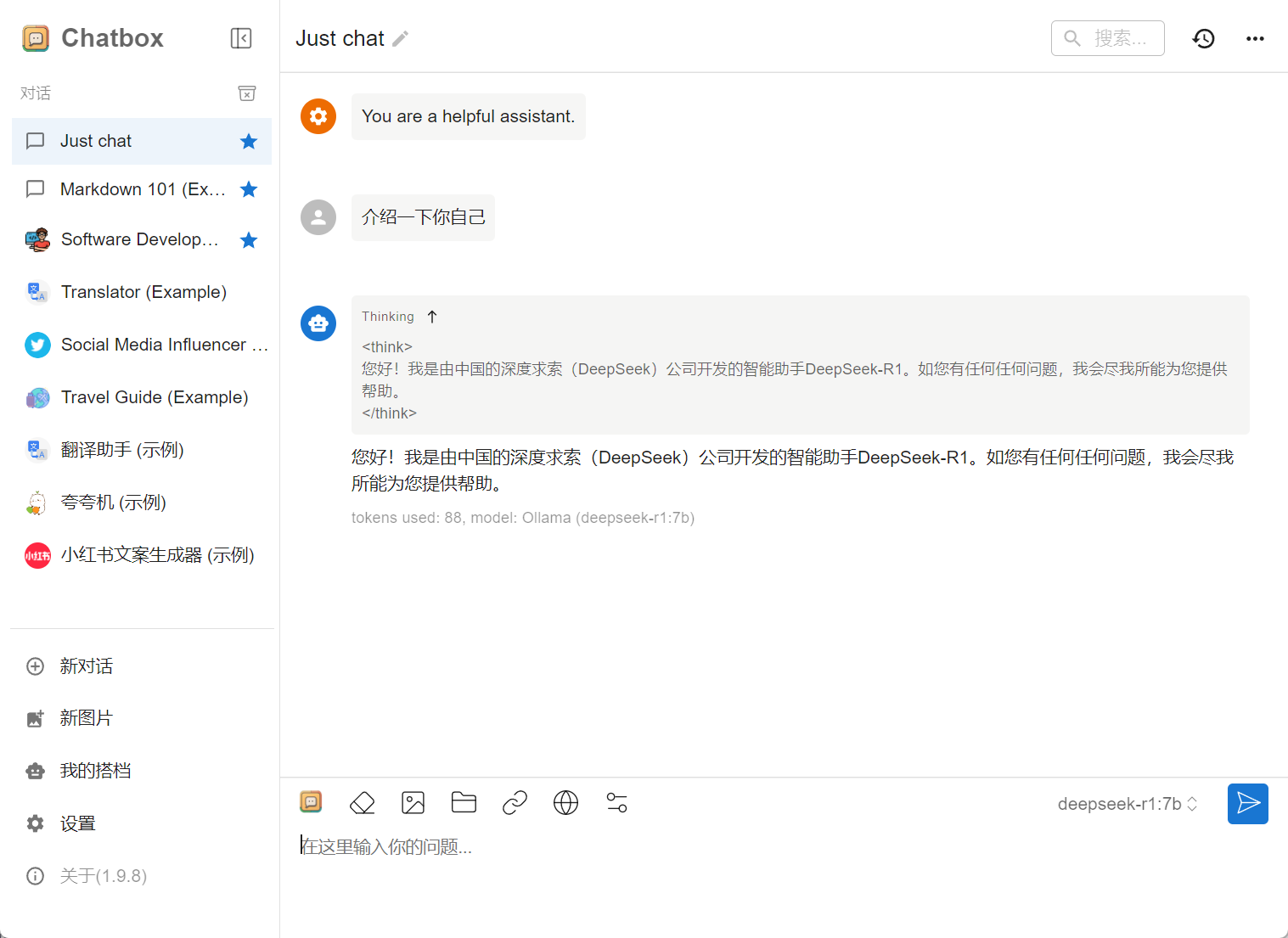
image-20250225153435994.png

点击保存,然后就可以正常询问了

image-20250225153540538.png

四、搭建本地知识库

CherryStudio 是一款集多模型对话、知识库管理、AI 绘画、翻译等功能于一体的全能 AI 助手平台。 CherryStudio的高度自定义的设计、强大的扩展能力和友好的用户体验,使其成为专业用户和 AI 爱好者的理想选择。无论是零基础用户还是开发者,都能在 CherryStudio 中找到适合自己的AI功能,提升工作效率和创造力。

官网:项目简介 | CherryStudio

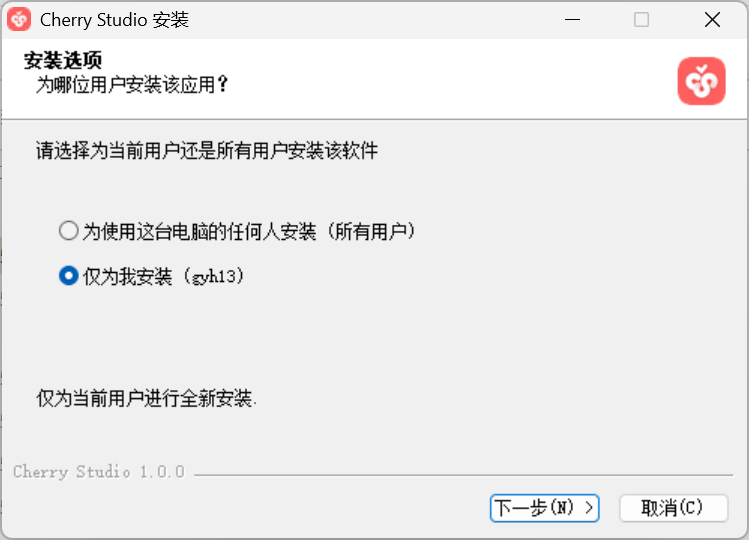
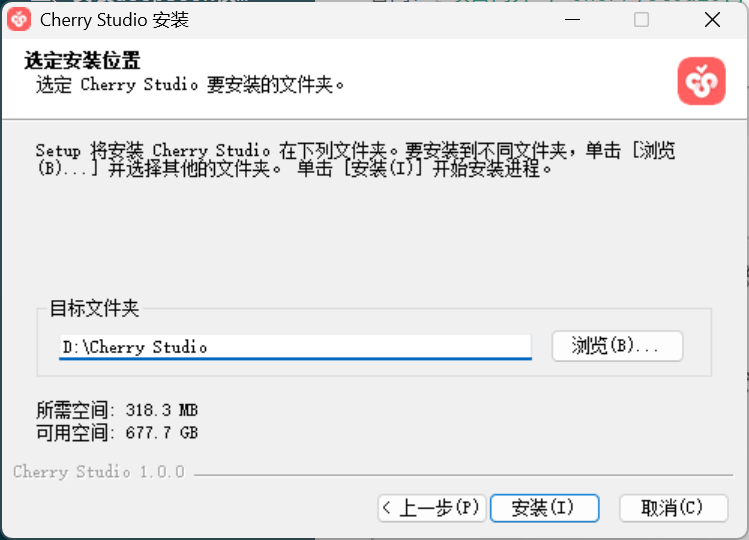
下载安装CherryStudio

image-20250225154856036.png
image-20250225155008591.png
image-20250225155022715.png

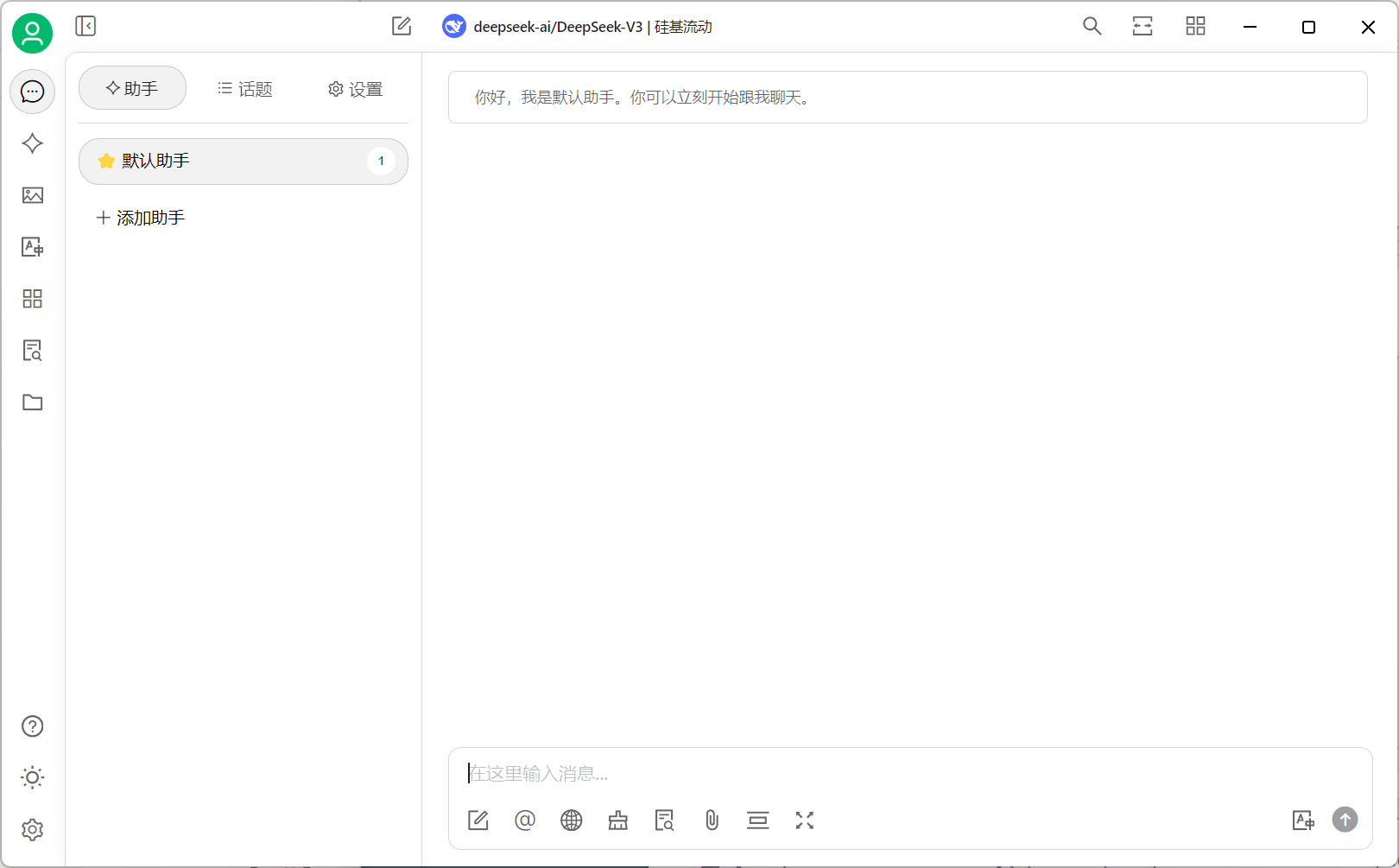
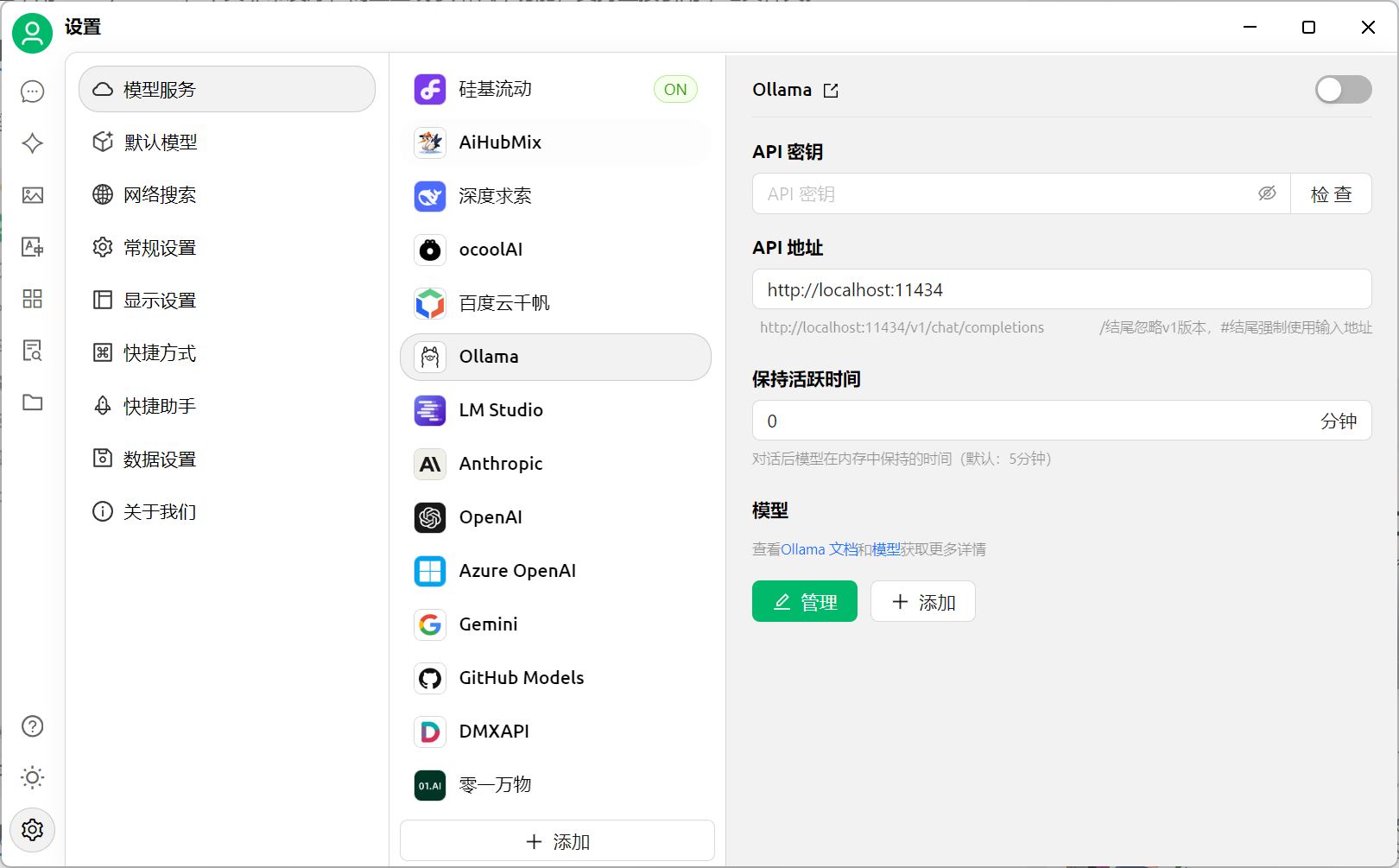
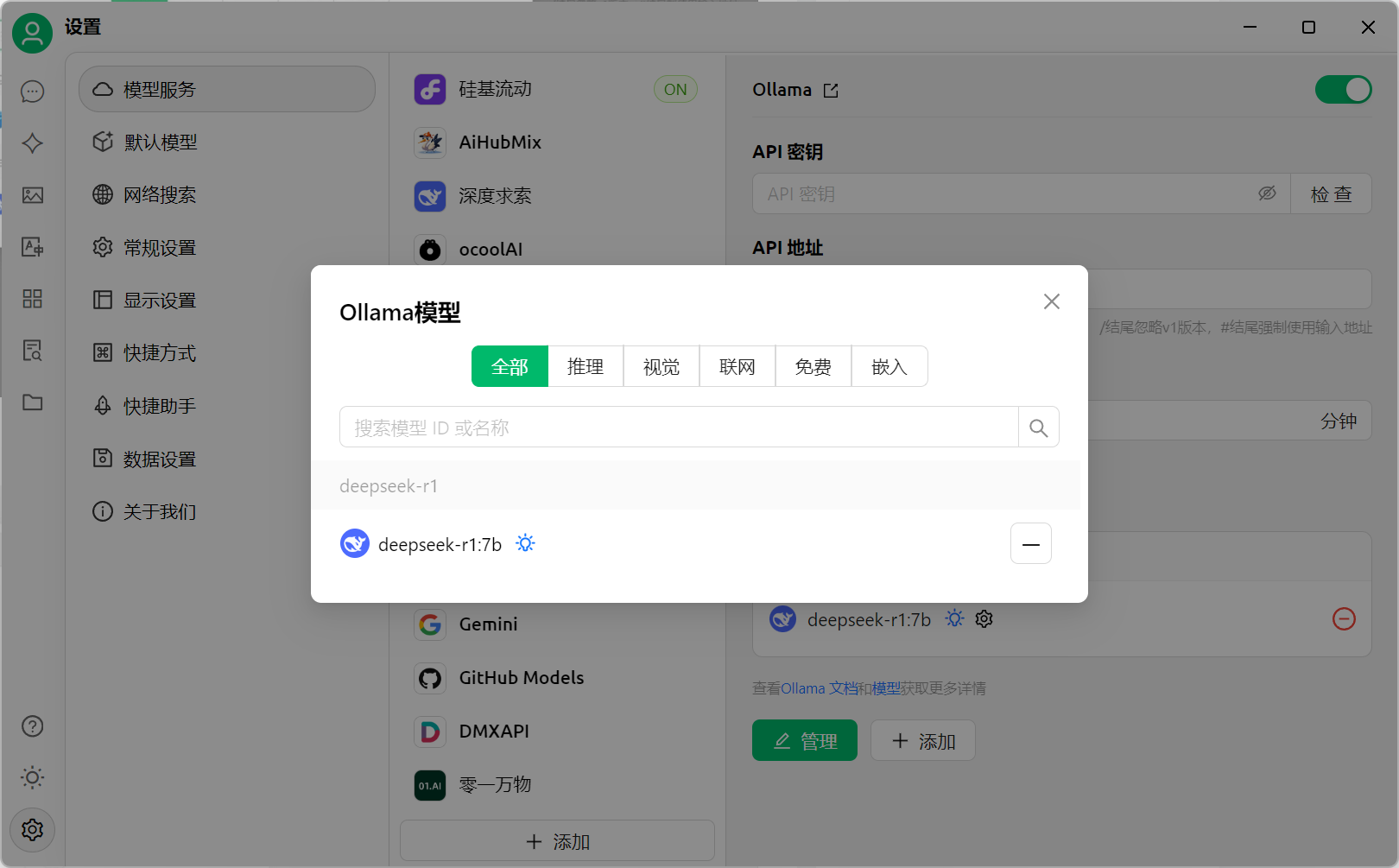
设置->模型选择

image-20250225155321844.png
image-20250225155357683.png

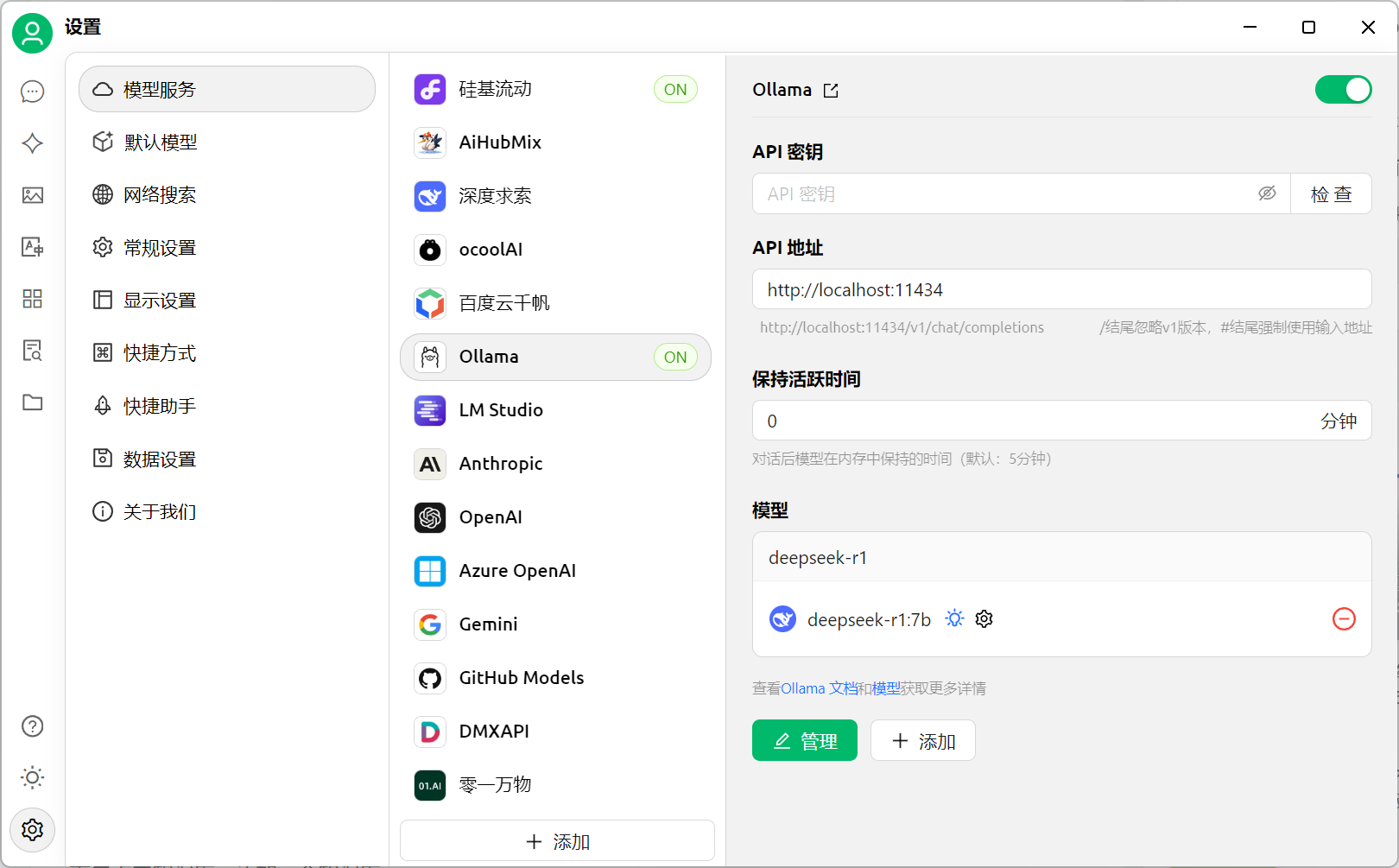
添加完成

image-20250225155423457.png

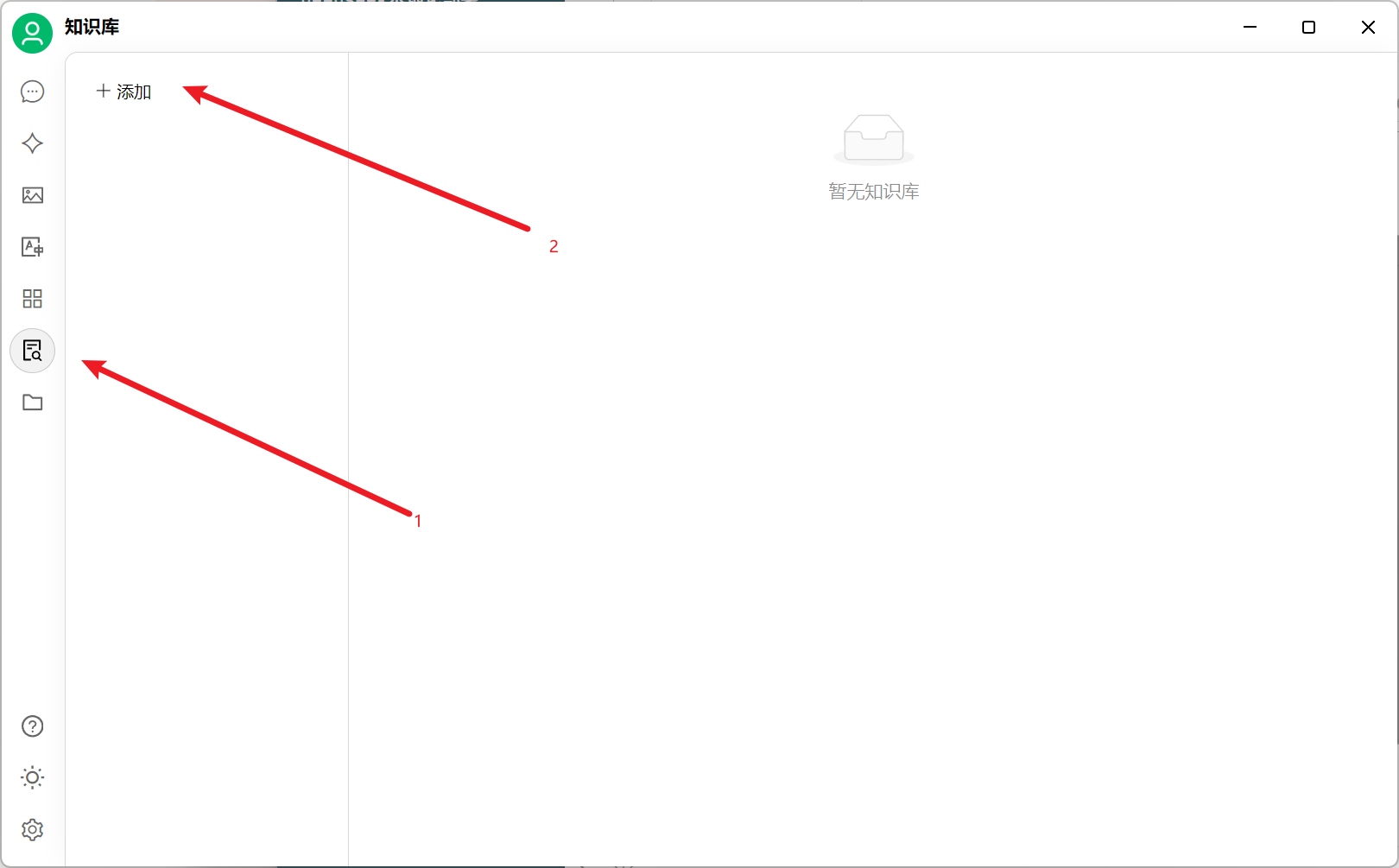
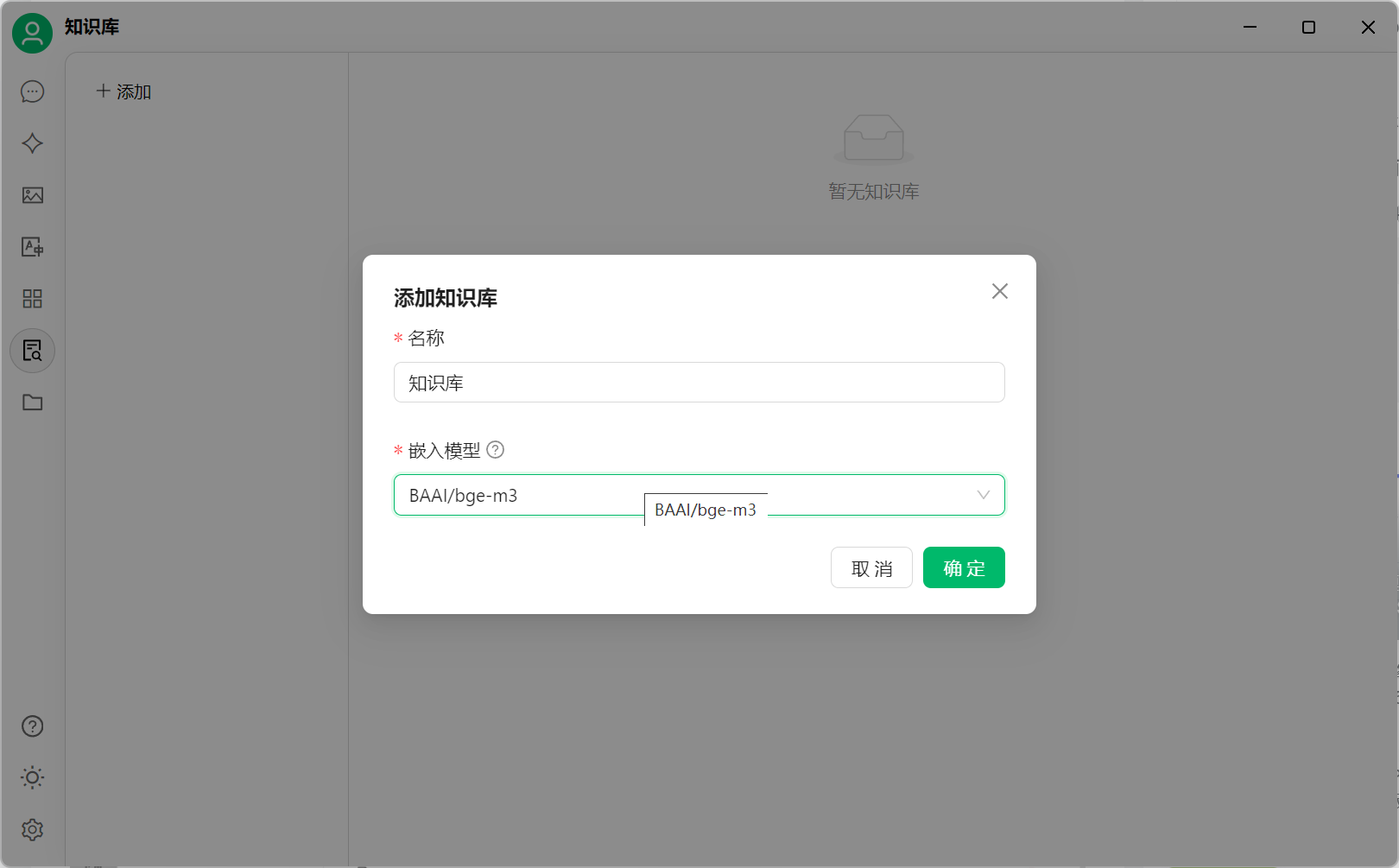
知识库入口

image-20250225155140439.png
image-20250225155608255.png
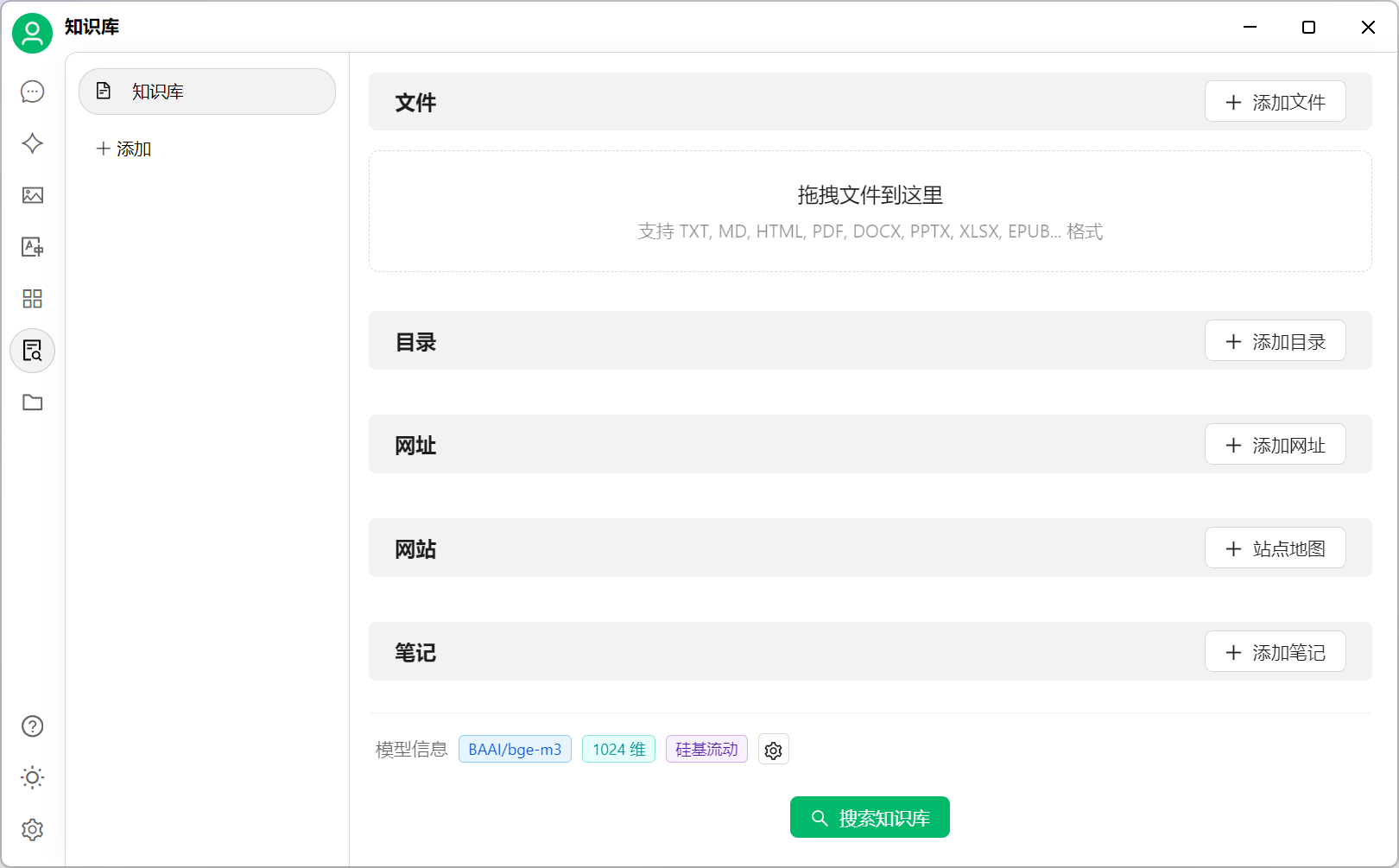
image-20250225155908005.png

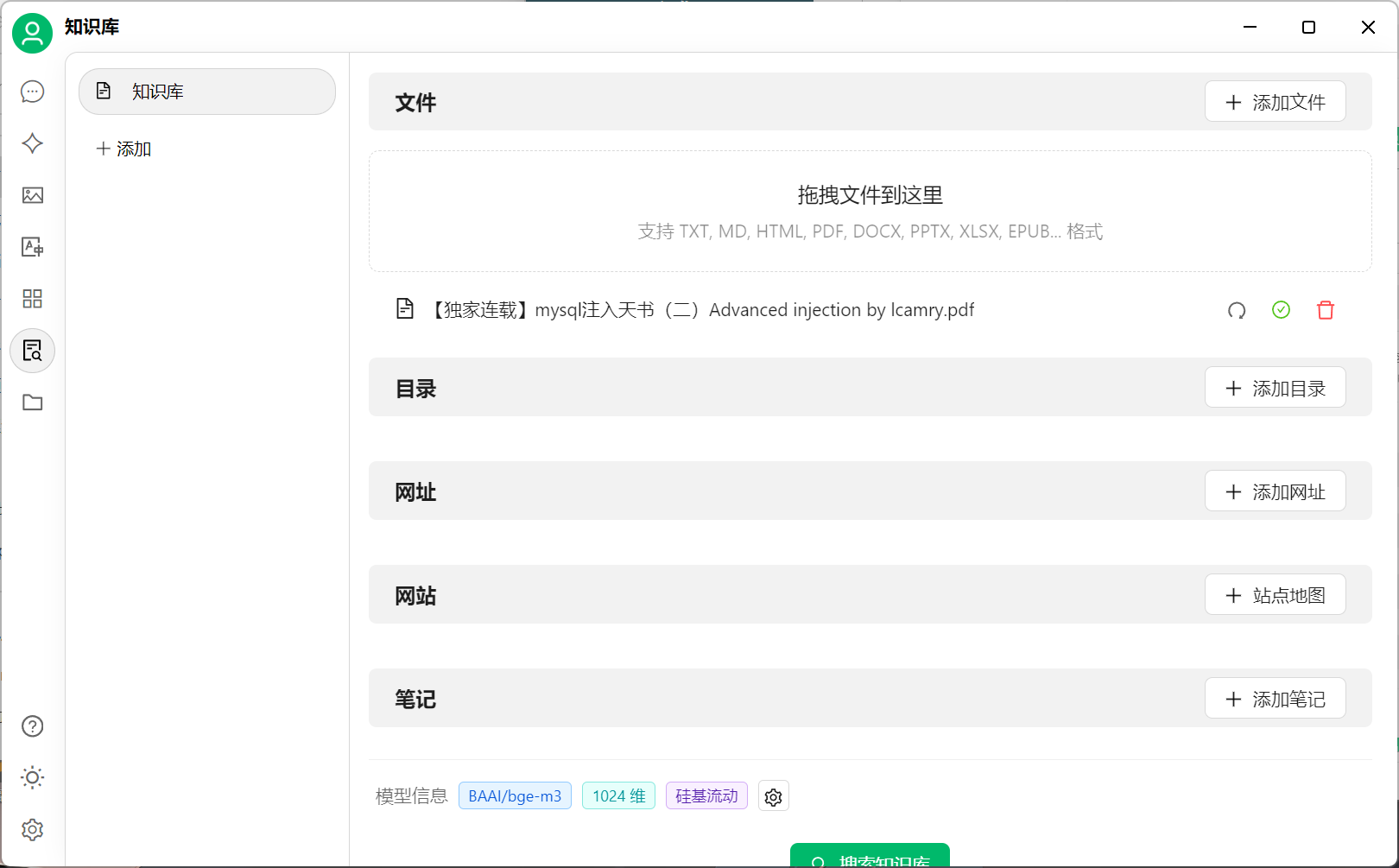
添加pdf文件,这里只做演示,添加一个文件

image-20250225161142191.png

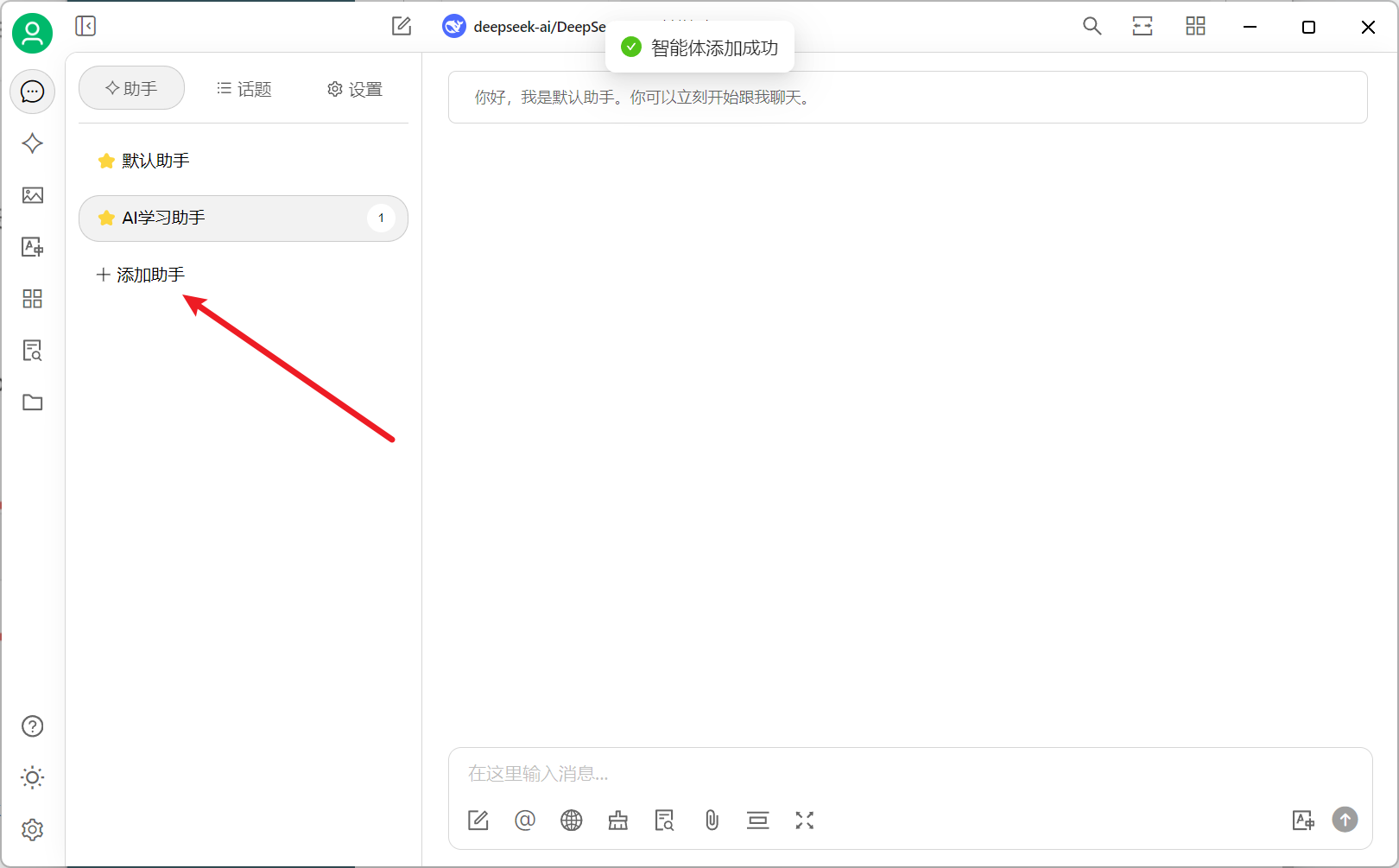
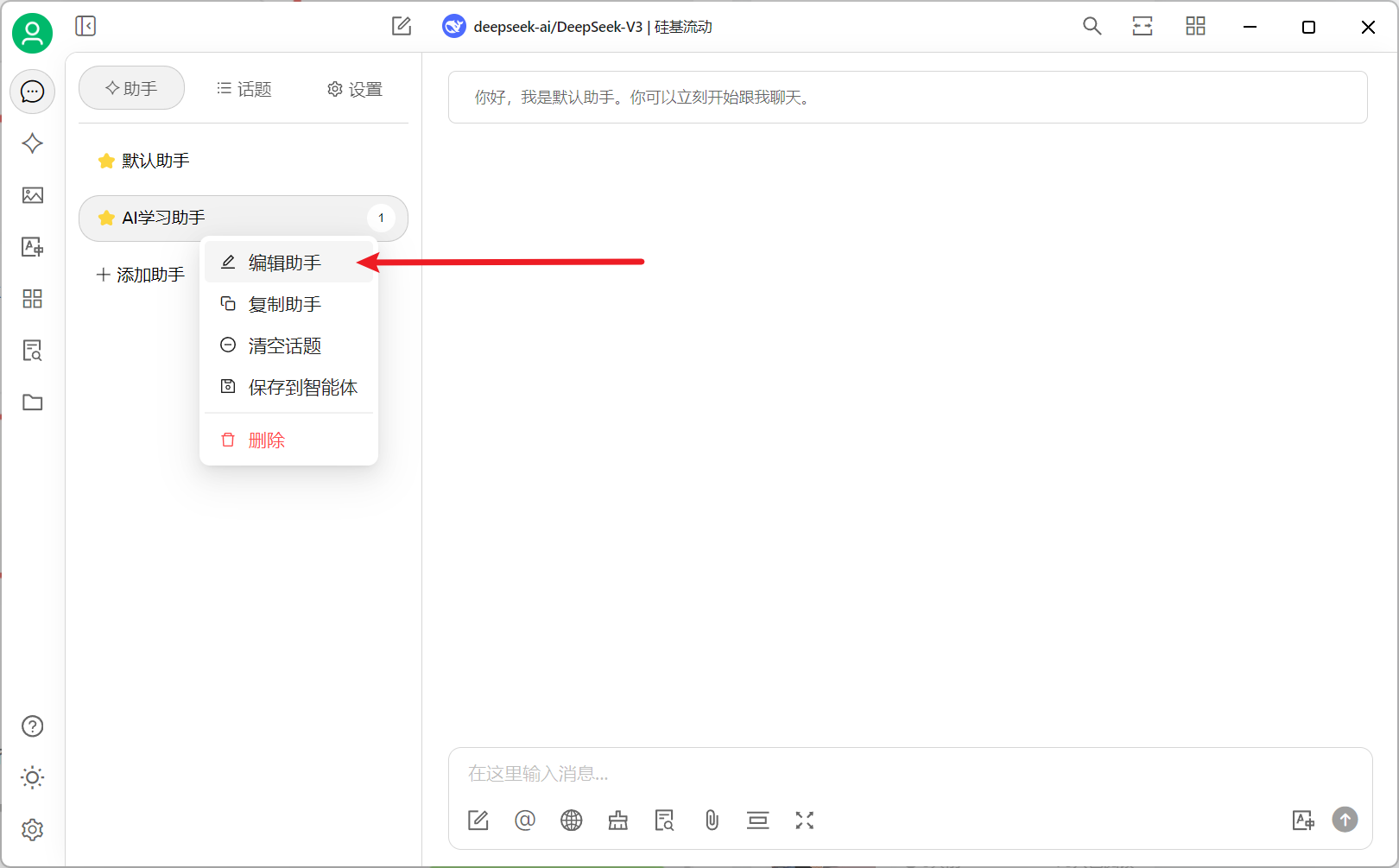
新建一个AI学习助手

image-20250225160228738.png
image-20250225160245844.png

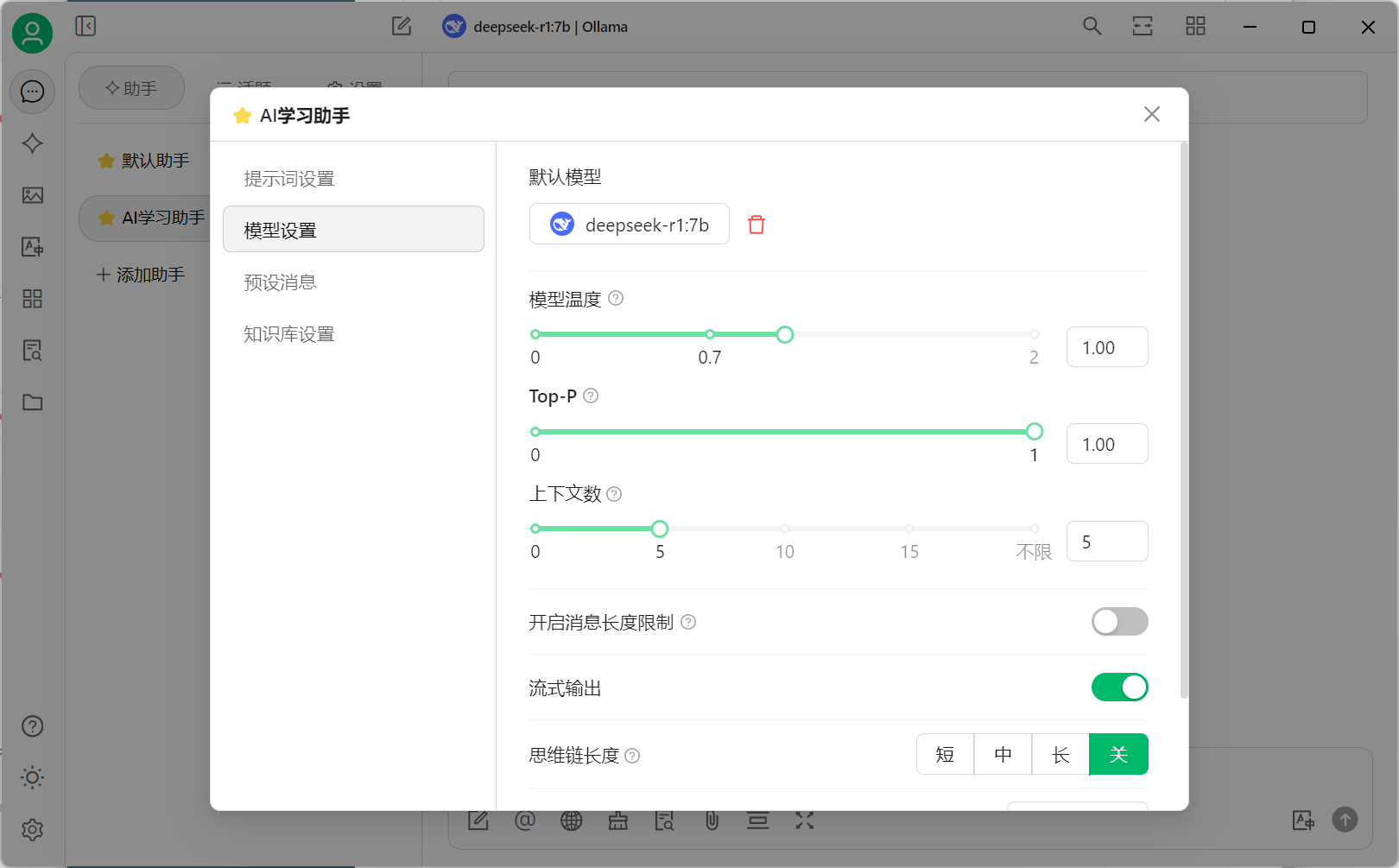
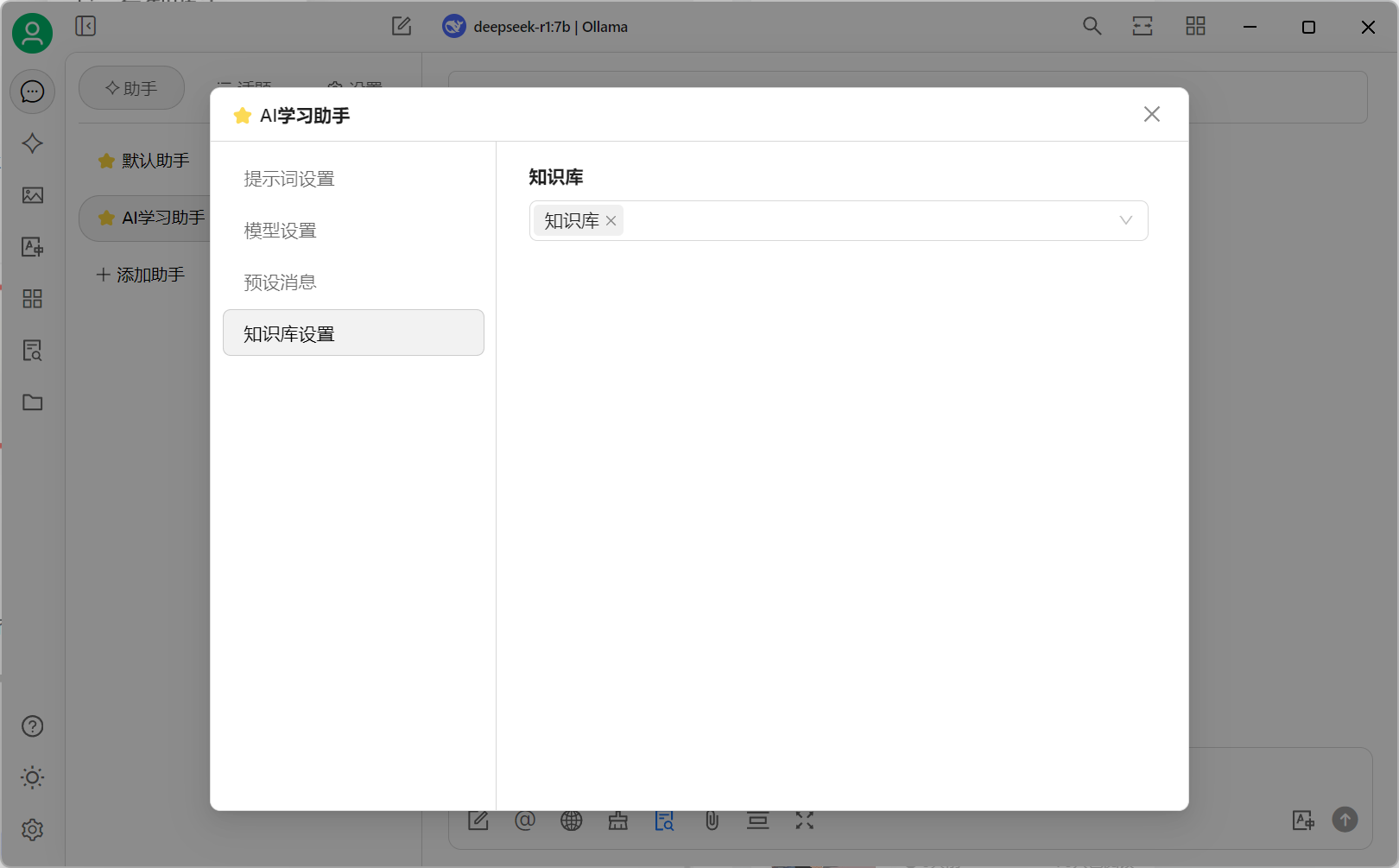
编辑助手->模型选择->知识库设置

image-20250225160317856.png
image-20250225160342305.png

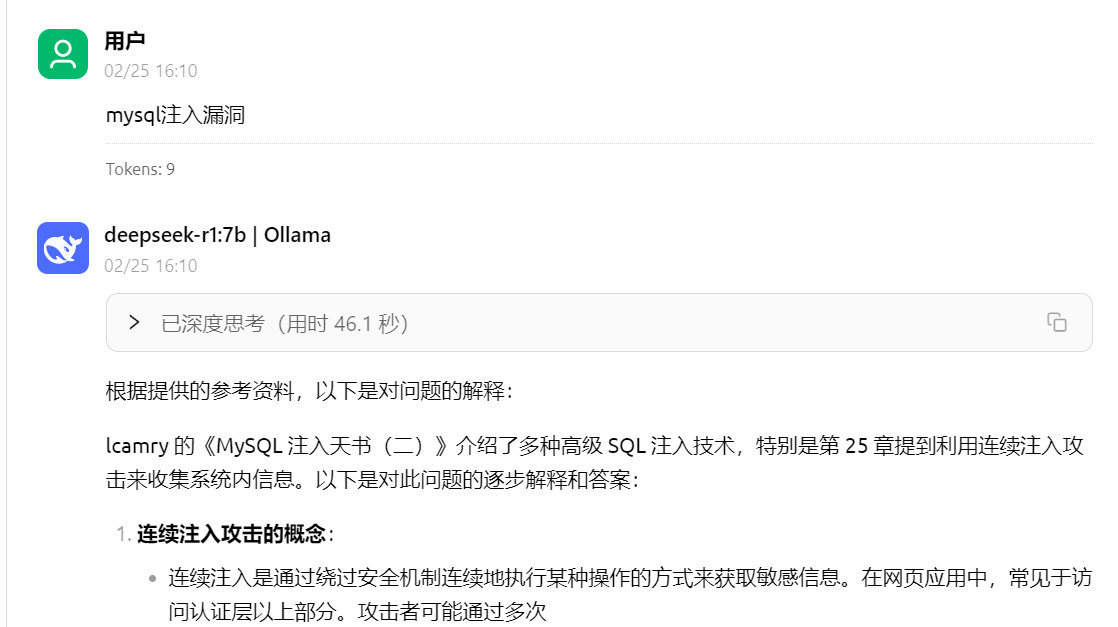
进行测试

image-20250225161120994.png