AutoDL使用技巧
AutoDL官方帮助文档 https://www.autodl.com/docs/
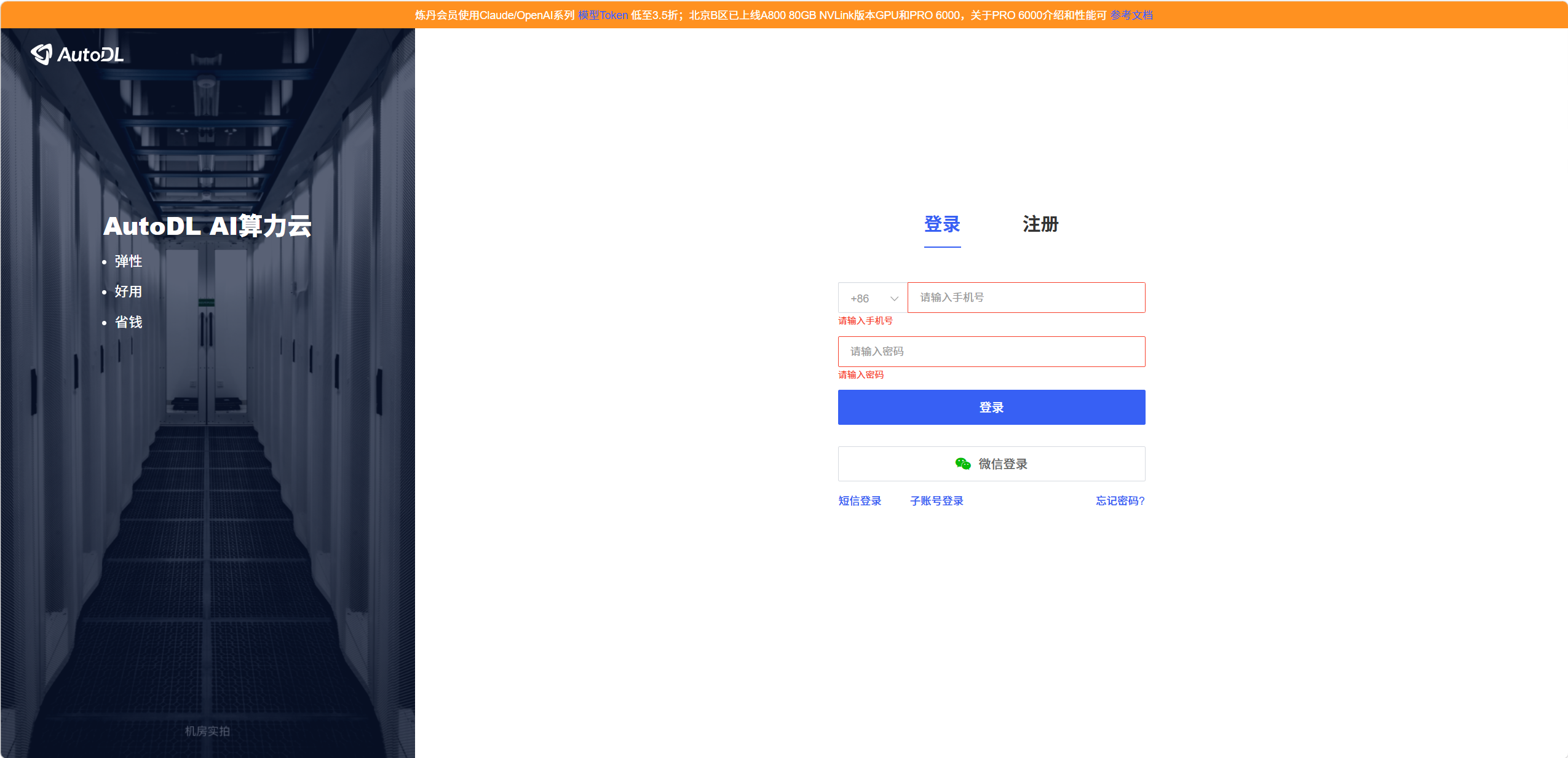
一、进入官网
二、学生认证
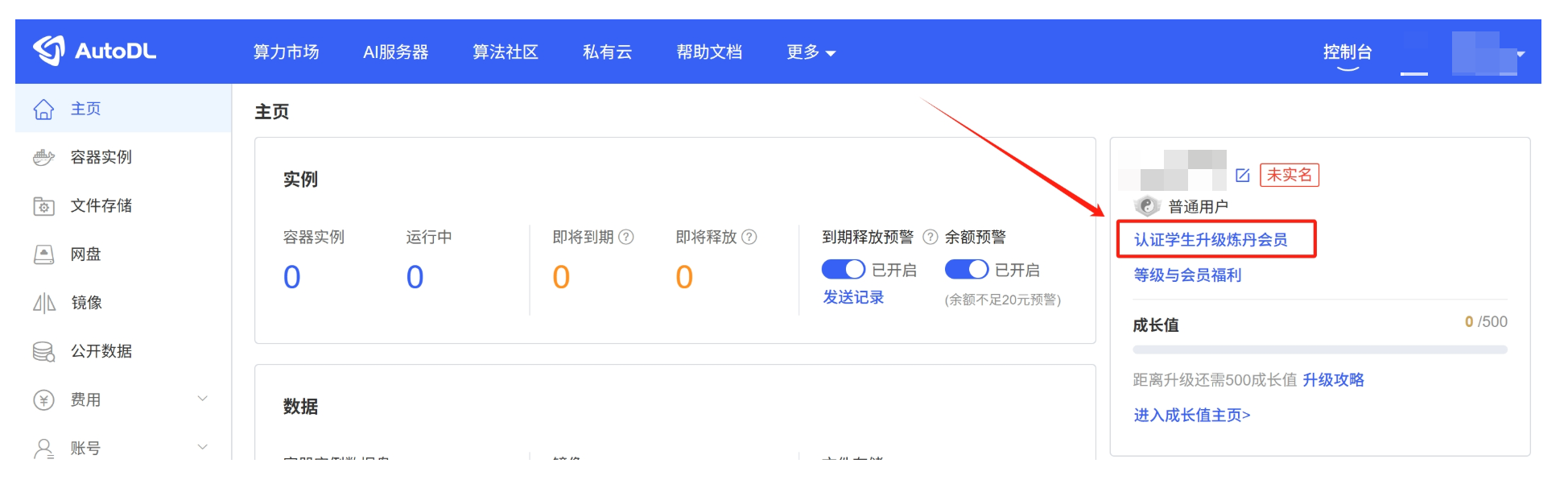
学生认证进入会员快速升级通道,优享会员价。单次认证周期为一年有效期,过期需再次认证。
认证方式:注册后进入控制台首页,点击下方截图中的按钮通过教育邮件进行认证。如无法进行邮箱认证,请微信扫描客服二维码进行认证。
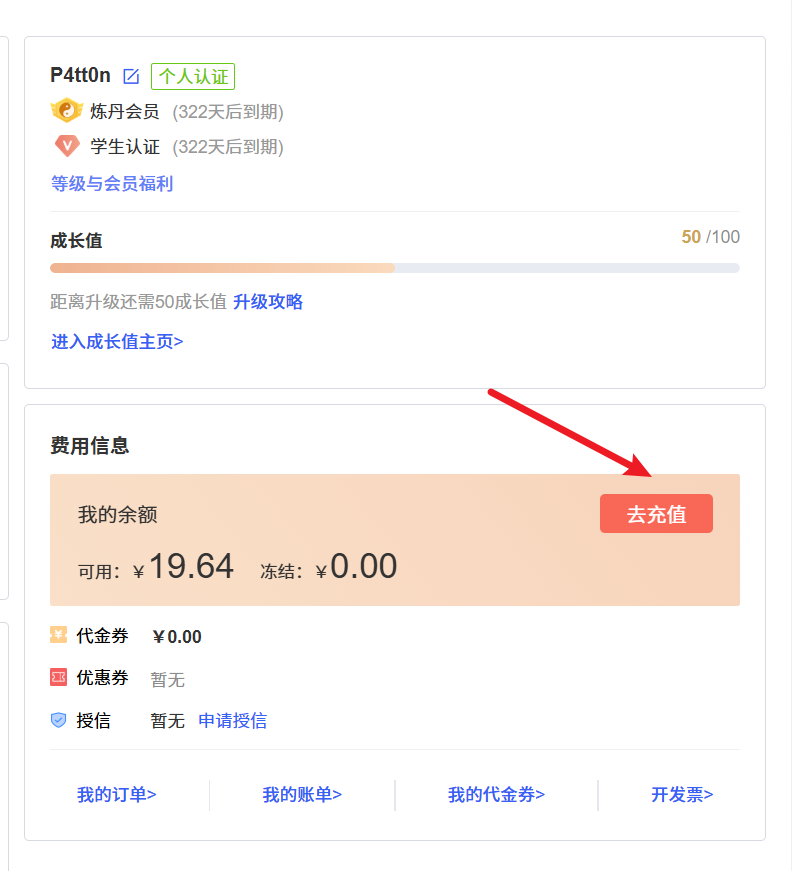
三、余额充值
四、创建实例
点击进入算力市场
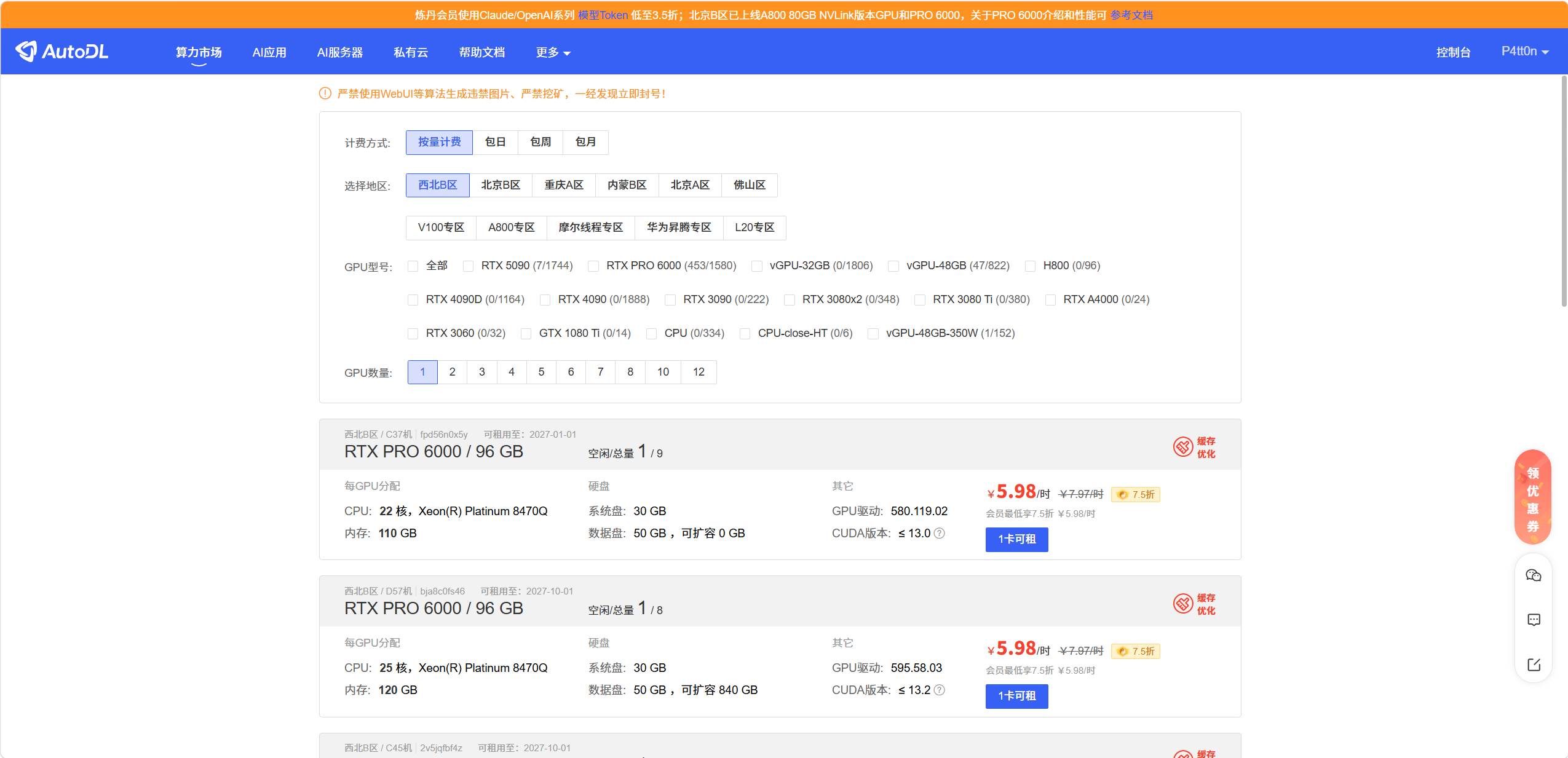
按需选择相关配置,然后可以选择相关的环境,选择好后即可创建并开机
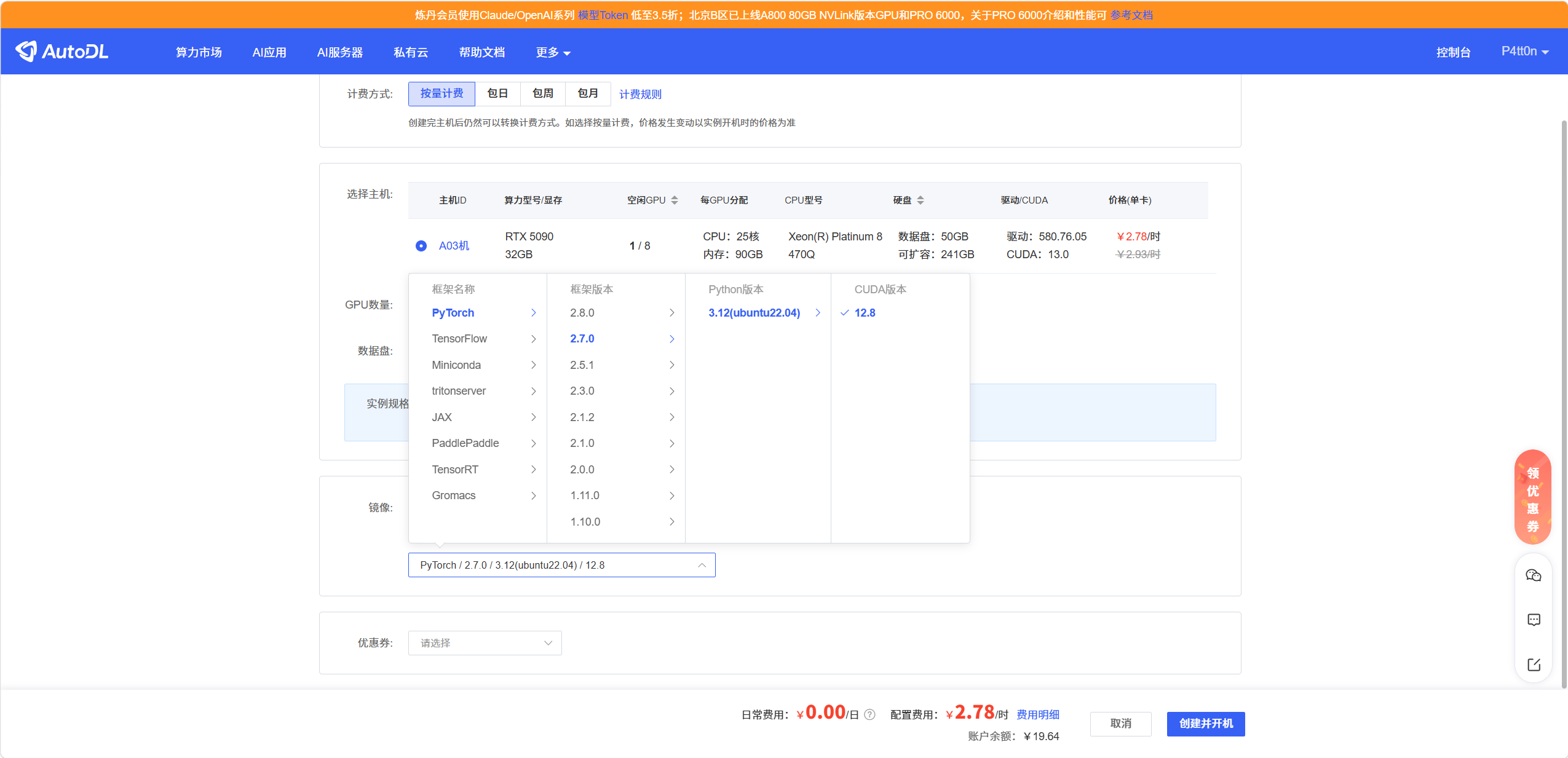
五、开机使用
首先激活conda环境
conda init
source ~/.bashrc
在进行后续操作
六、上传代码
选择「无卡模式启动」可暂停实例节省费用(关机后仅存储计费),在上传数据,上传代码,修改代码等等不需要使用GPU时,记得使用无卡模式启动,免得浪费租用GPU的钱。
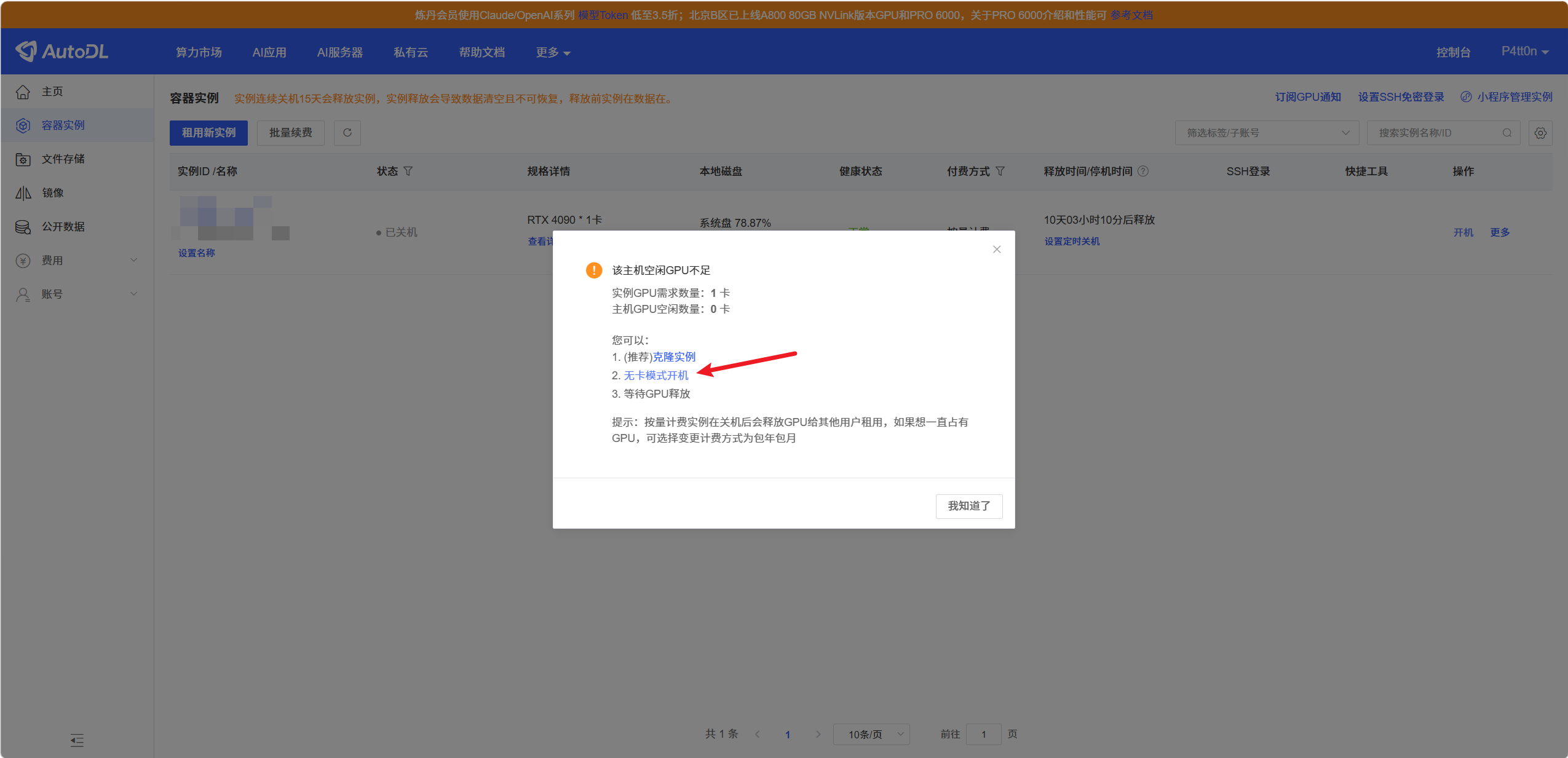
七、使用技巧
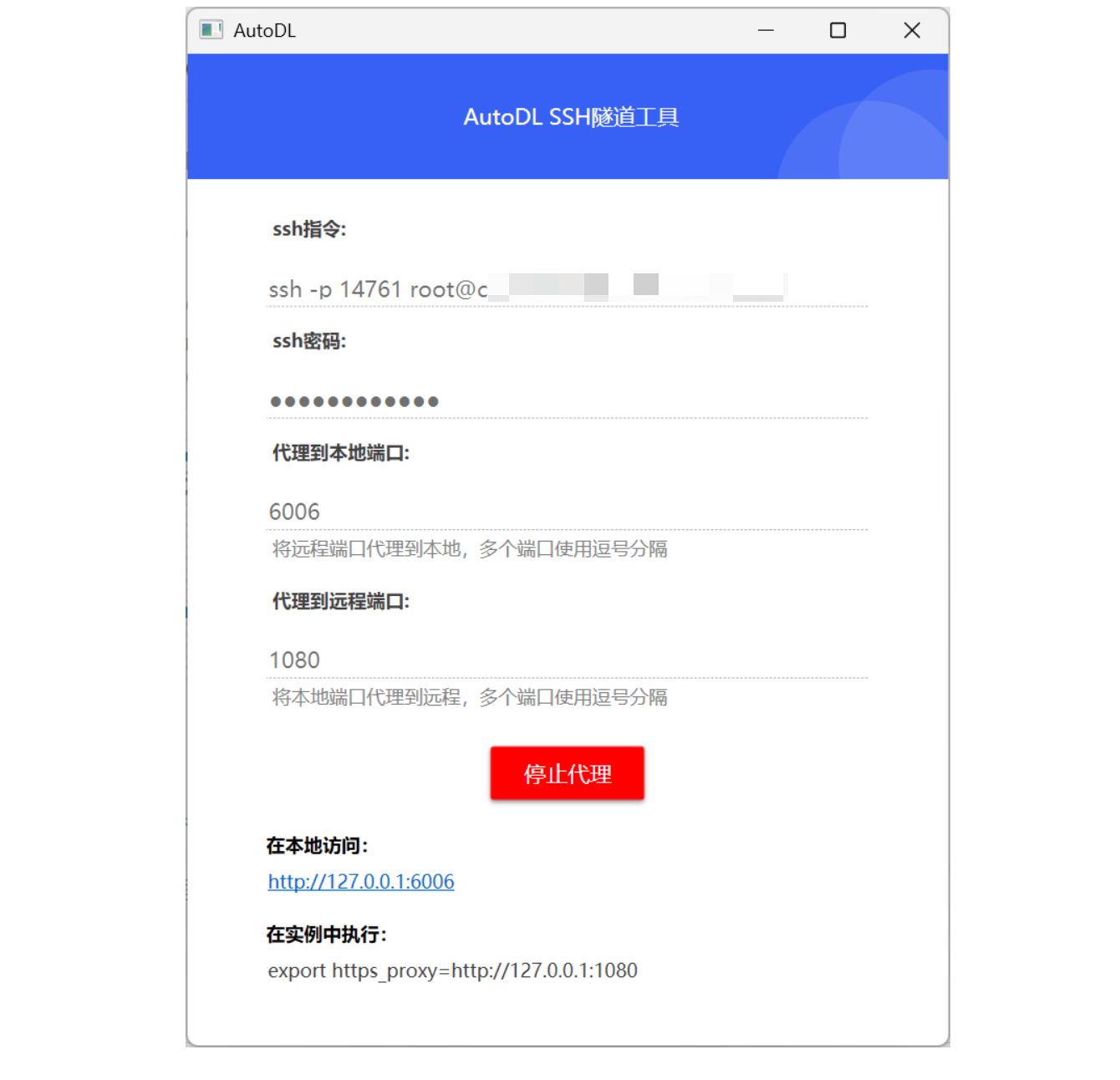
如果需要映射端口到本地需要下载 AutoDL SSH隧道工具